


第37部・第4回 思い出フォトビューアで見る四季の写真

第37部 Windows 10がもたらすニューPCライフ
第4回 思い出フォトビューアで見る四季の写真
●講座で使用しているノートパソコン
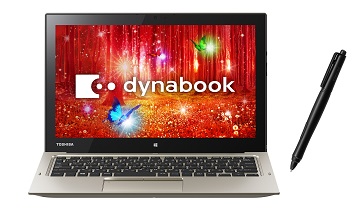
CPU:Core M-5Y31 900MHz
メモリ:4GB
SSD:256GB
グラフィック:インテル HD グラフィックス5300(CPUに内蔵)
ディスプレイ:12.5型ワイドFHD
OS:Windows 8.1 Update 64ビット

「大江戸ぱそこんライフ」
【登場人物紹介】
デジ形平次…江戸中に名を知られた腕利きの岡っ引。意外にも趣味はパソコンで、事件のない時は日がな一日ノートパソコンに向かっている。
アナ六…デジ形平次の子分で、名前のとおりのアナログ人間。パソコンを使いこなせるようになりたいが、いつもトンチンカンなことを言ってデジ形を呆れさせている。
ミドリ…デジ形平次の女房。パソコンに関してはデジ形より詳しいというのがもっぱらの噂。
彼らがお送りする時空を超えた『NEWぱそこんライフ講座』、さて今回のお話は……。
夏の写真を「思い出フォトビューア」で見よう
アナ六
「台風が過ぎたと思ったら、めちゃくちゃ暑くなりましたねえ。もう梅雨明けってことにしてもいいんじゃねえですかい?」
デジ形
「まあ、『○日に梅雨が明けていた』ってあとから宣言するかもな」
ミドリ
「今からこんなに暑いと、熱中症はもちろん、夏バテにも注意したほうがいいね」
アナ六
「あっしは、カキ氷を食べて暑い夏を乗り切りますぜ!」
ミドリ
「食べすぎて、お腹こわすんじゃないよっ!」
デジ形
 「カキ氷ときたら、いよいよ夏本番だな」
アナ六
「早く夏休みにならねえかなあ」
ミドリ
「休みになったら、どこか涼しいところへ行きたいねえ」
デジ形
「オレはもっぱら写真を撮るから、景色のいい場所ならどこでもいいけどな」
アナ六
「夏の旅行で写真をたくさん撮って、帰ってきたらパソコンで写真を整理するってわけですね」
デジ形
「今はパソコンに写真をコピーするだけで自動で整理してくれるアプリがあるから、ずいぶん楽になったぞ」
アナ六
「あっ、そいつはdynabookにインストールされているアプリ『思い出フォトビューア』ですね」
デジ形
「うむ。こいつは写真の撮影年月日をもとに分類して、さまざまな見せ方をしてくれるからな」
ミドリ
「四季折々の写真を選んで見たいときも、すぐに探せるね」
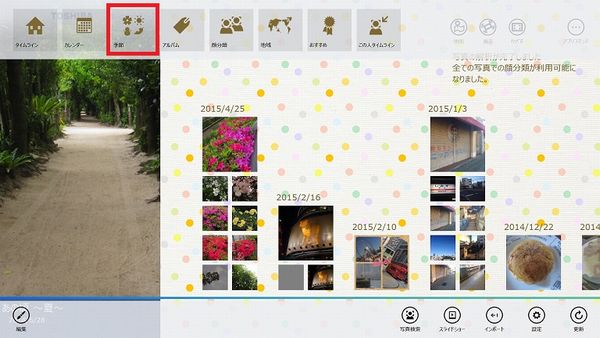
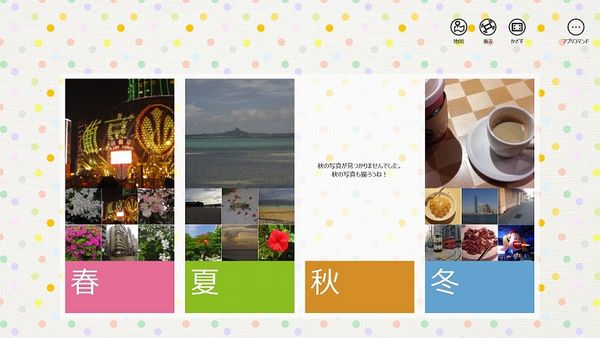
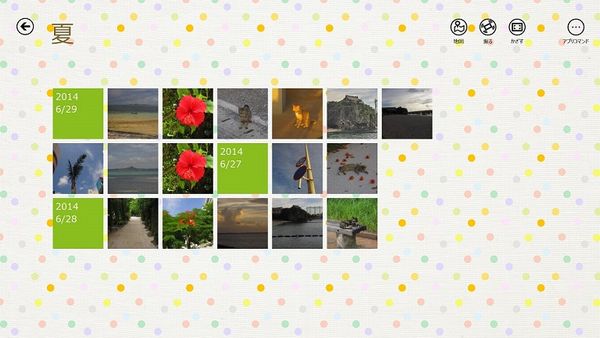
最初は撮影日ごとに並んだタイムライン表示ですが、アプリコマンド(ナビゲーションバー)で「季節」を選ぶと、写真が季節ごとに分類され、夏だけの写真を見ることもできます。
アナ六
「『思い出フォトビューア』ってえと、カレンダーから写真を探せるのも便利ですね。いつ旅行に行ったかってのも、写真とカレンダーの日付からすぐにわかりますぜ」
デジ形
「毎日写真を撮って『思い出フォトビューア』に取り込めば、カレンダーに写真がズラリと並んで楽しいぞ」
ミドリ
「写真を撮るのが、もっと面白くなるかもしれないねっ」
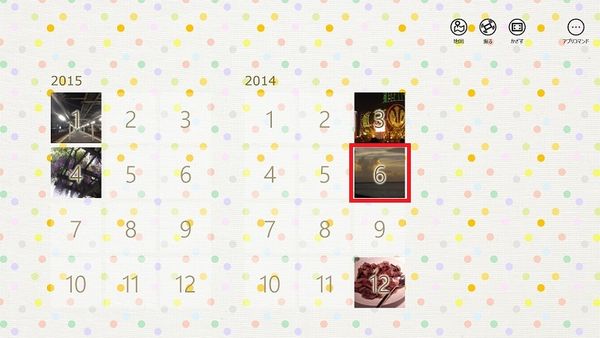
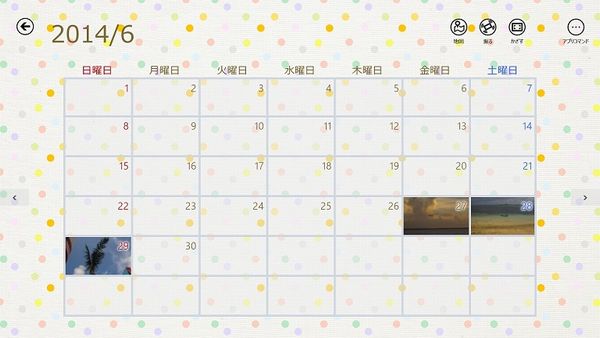
カレンダー表示の画面。最初に年ごとに12カ月が表示され、撮影月には写真のサムネイル(縮小版)が配置されます。月をクリックすると、下のように撮影日ごとに写真のサムネイルが表示されます。
懐かしい写真に出会える「おもいで小槌」
デジ形
「今回は『思い出フォトビューア』の機能を改めて紹介していくぞ」
アナ六
 「四季とかカレンダーだけじゃなくて、ほかの見せ方もありましたよね。えーっと、『打ち出の小槌』みたいな名前で」
デジ形
「それを言うなら『おもいで小槌』だ。『おもいで小槌』の『振る』は、マウスを振るように動かしたり、タッチパネルの場合は画面にタッチした指を動かすと、画面に写真が降ってくるって機能だ」
ミドリ
「Windowsタブレットの『dynabook Tab』や、タブレットとしても使える『dynabook R82』なら、文字通り本体を『打ち出の小槌』のように振ることで写真が降ってくるよっ」
デジ形
「降ってきた写真が積み重なっていくのを見るだけでなく、見たい写真が降ってきたら、クリックしたりタップすれば、1枚だけの画面になって、じっくり見ることもできる」
アナ六
「思いがけず懐かしい写真に出会えるってわけで」
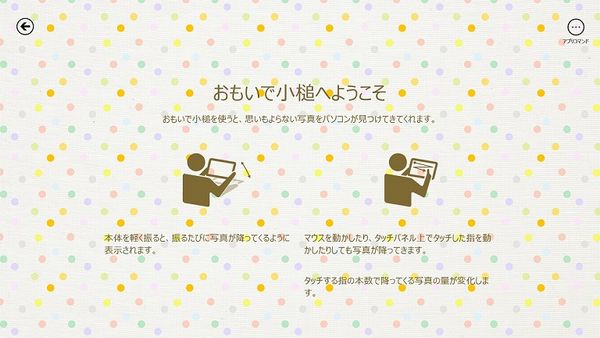
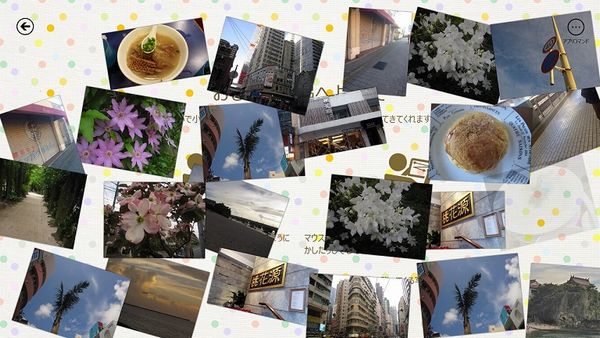
最初は説明文があるだけの画面ですが、マウスを動かしたり、タブレットなどの場合は画面を振ることで、いろいろな写真が降ってきます。「これ、いつ撮った写真だったかな」というような久々の出会いや発見も期待できます。
デジ形
「オレみたいに風景写真ばかり撮っているとアレだが、家族の写真をたくさん撮っているなら、『顔検索』が役に立つぞ」
アナ六
「写っている人ごとに写真を選り分けてくれるんですかい。そいつは便利ですねえ」
デジ形
「もうひとつ、最近増えた機能で『この人タイムライン』ってのがある。顔検索で選り分けた人ごとに、年代順に写真を並べるって機能だ」
ミドリ
「子供や孫が小さい頃から写真を撮り続けているなら、成長が一目でわかるねっ」
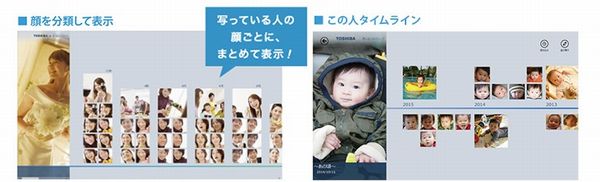
dynabookのWebサイトより、顔検索と『この人タイムライン』の画面。人物写真や家族写真を多く撮る方にはお勧めの機能です。
デジ形
「最近のスマホや一部のデジカメで撮った写真には、GPSで撮影場所の位置情報が記録されるが、そういう写真を『思い出フォトビューア』に取り込むと、写真ごとに撮影場所の位置を地図で見ることができるぞ」
アナ六
「どこで撮ったかなんて、忘れることはよくありますが、これさえあれば心配なしですね」
ミドリ
「地図が2画面に分かれているから、位置もわかりやすいねっ」
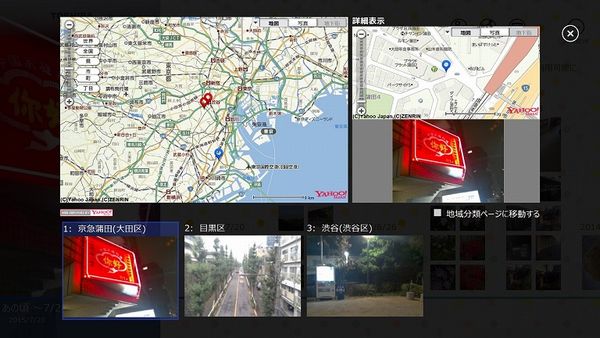
地図表示の画面。左側の広域図と右上の拡大図の2種類の地図で、撮影した場所がよりわかりやすくなっています。
編集機能でフォトアルバム作り
デジ形
「『思い出フォトビューア』の“フォトビューア”ってのは、写真ファイルを見るためのアプリって意味だ」
ミドリ
「英語にすると『photo viewer』だねっ」
アナ六
「するってえと、全体の意味は“思い出の写真を見るアプリ”ってことで」
デジ形
「うむ。このアプリが出た当初は、その名前どおりの機能だったが、あとからいろいろな機能が追加され、今では編集機能も備えているぞ」
アナ六
「写真で編集って言ったら、トリミングをしたり、明るさや色味を変えたりするヤツで?」
デジ形
「『思い出フォトビューア』の場合はちょいと違う。何枚かの画像を組み合わせて1枚の画像に再構成したり、それを何ページもつくってフォトアルバムを作ることができるんだ」
ミドリ
「第36部・第5回でも紹介したね」
アナ六
 「写真を見るだけじゃなくて、アルバムまで作れるなんて、すごいですねえ」
デジ形
「じゃあ、アルバムの作り方をちょいと解説しよう。まずはアルバムに載せる写真を選ぶぞ」
アナ六
「どうやって選んだらいいんでしょう?」
デジ形
「アプリコマンドの『アルバム』を選んで、そこからアルバムに載せたい写真が入ったフォルダーを選ぶってのが、手っ取り早いだろう。そのあと写真が一覧で並ぶから、アルバムに載せたいものを右クリックで選び、最後に左下の『編集』アイコンをクリックする」
ミドリ
「タッチ操作の場合は、写真にタッチした指をちょいと下にずらすと、チェックマークが入って選択した状態になるよっ」
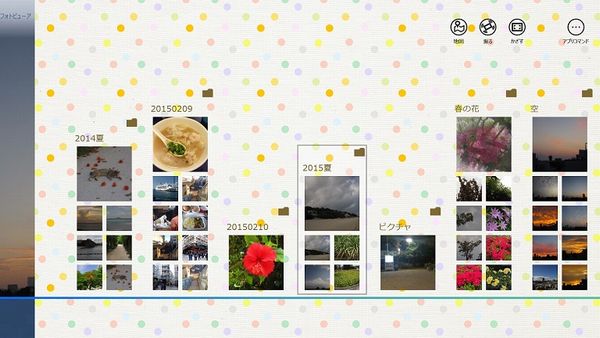
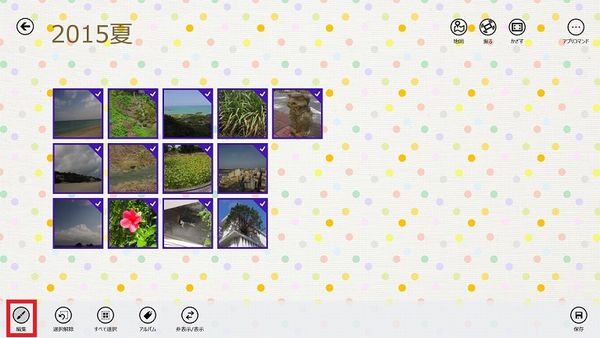
アルバム表示でフォルダーを選び、写真一覧から掲載する写真を選びます。すべて選ぶ場合はアプリメニューの「すべて選択」を選ぶといいでしょう。
デジ形
「編集をクリックして画面が切り替わると、『コラージュ』か『電子アルバム』かを選択する。新しく作る場合は『+』のマスをクリックすればいい」
アナ六
「コラージュってのは、アルバムとどう違うので?」
デジ形
「これは何枚かの写真を1枚の画像に並べて、装飾を加えたりするものだ。まあ、電子アルバムを1ページだけ作ると考えたらいいだろう」
ミドリ
「コラージュのほうが先にあった機能なんだけどね」
アナ六
「じゃあ、これで『電子アルバム』を選ぶと、いよいよ編集開始ですね」
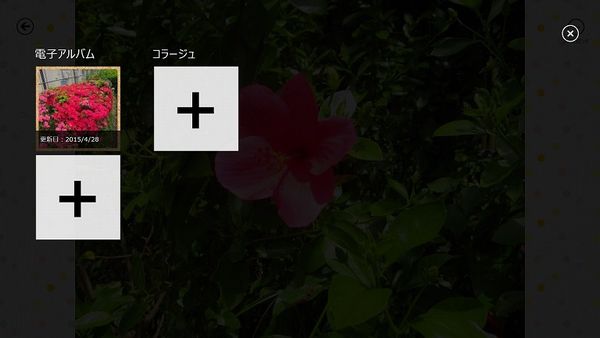
「編集」選択後に、「電子アルバム」か「コラージュ」かを選ぶ画面。+マークを選ぶと新規の作品を作ることができます。
オンリーワンの電子アルバムを作ろう
デジ形
「まずは、アルバムを何ページにするかを決めて、それぞれのページのフレームを選ぶ」
アナ六
「何ページってのは、例えば100ページの超大作もできるわけで?」
ミドリ
 「それは作る手間が大変だよっ!」
デジ形
「あまりページ数が多いとパソコンのメモリ容量が足らなくなるかもしれねえし、最初は数ページにとどめておくべきだろう。ちなみに、メニューアイコンの上にフレームが並んでいるのは、全体のページ構成を表しているぞ」
アナ六
「フレームってのは、この四角い中にいろいろな線が引いてあるやつのことで?今は四角が5個ありますから、5ページってことですね。じゃあ、その右隣りのプラスとマイナス記号はどういう意味で?」
デジ形
「プラスはページ追加で、マイナスはページ削除だ」
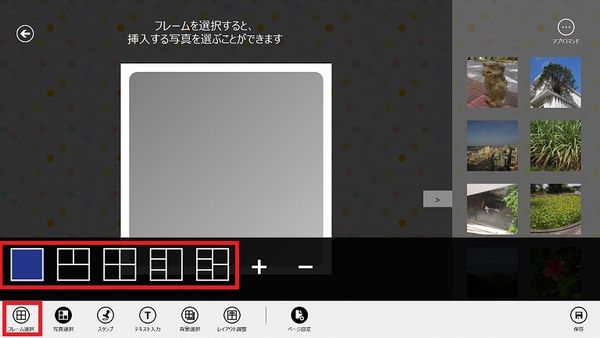
赤線で囲んだところはページ構成を表しています。ページを選択して「フレーム選択」を選ぶと、フレームを替えることができます。このページ構成は、アプリバーのメニューの「ページ設定」で表示と非表示を切り替えられます。
アナ六
「このフレームってのは、一体何なので?」
デジ形
「何枚の写真をどういう配置で並べるかを示したものだ。フレームが3分割されていたら写真3枚、4分割されていたら写真4枚を並べられるわけだな」
アナ六
「下の『フレーム選択』ってメニューで替えられるので?」
デジ形
「その通りだ。ページを選んで『フレーム選択』をクリックすると、フレームの一覧が表示されるぞ」
アナ六
「こりゃまた、たくさんあって選びきれませんぜ」
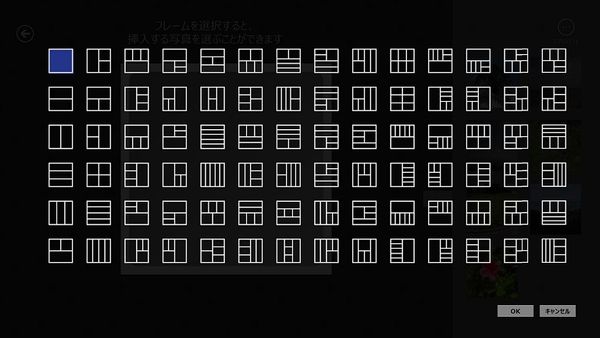
フレームの一覧。ページに1枚だけのシンプルなものから、最大6分割までのレイアウトが並んでいます。
デジ形
「ページとフレームが決まったら、あとは写真を並べていくだけだ。フレームのワクの中をクリックして、そこに入れたい写真をクリックすれば、写真がフレームの中に納まるぞ」
アナ六
「おや、フレームにはめた写真の上に、なにやらアイコンが出ましたね」
デジ形
「フレームに入れた写真はドラッグして位置を動かせるほか、アイコンを操作することで、拡大・縮小、回転などができる。ちなみに×アイコンは消去だ」
アナ六
「なるほど、これならフレームの中にもうまく納まりそうですね」
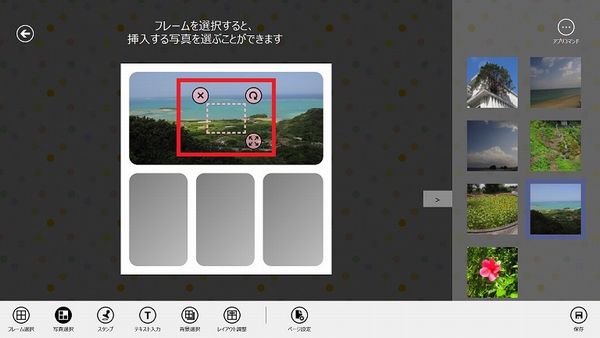
フレームに納まった写真をクリックするとアイコンが表示され、写真の大きさや位置などを調整できます。
デジ形
「これでフレームの中に写真を配置すればひとまず完成だが、ほかにも背景を入れたり、『スタンプ』でイラストを加えたり、テキストを入力したりできるぞ」
ミドリ
「忘れちゃならないのが、『レイアウト調整』でできるフレーム間隔と角丸の調整だね」
アナ六
「へえーっ、写真を丸っこくしたりできるんですね」
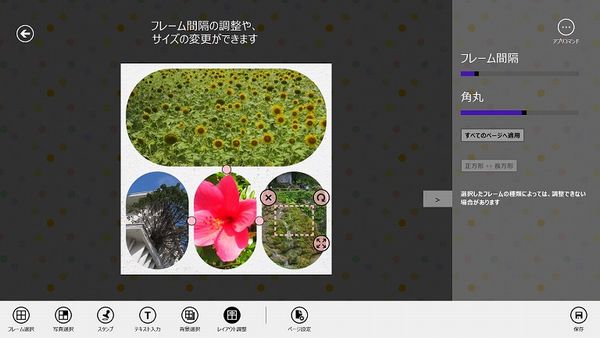
「レイアウト調整」で「角丸」を動かし、写真を丸くしました。一方の「フレーム間隔」では、写真の間隔を広げたり、狭くしたりできます。
デジ形
「で、最後に保存すればでき上がりだ。こいつは『EPUB』という電子書籍のファイル形式で作られていて、dynabookでは、『MediaBook Reader』というアプリで読めるぞ」
アナ六
「おおっ、完成した電子アルバムは、まるで本物の写真アルバムみたいにページをめくって見ることができるんですねえ」
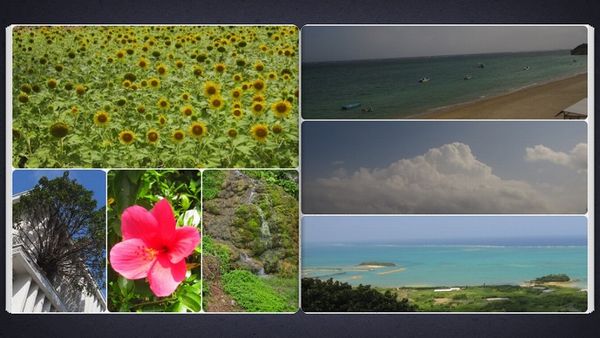
完成した電子アルバムを「MediaBook Reader」で見てみました。書物のようなデザインになっており、ページをめくる感覚で前後のページに移れます。
スマホからPCへ無線LANでコピー
デジ形
「『思い出フォトビューア』の大きな特長のひとつに、スマートフォンとの連携がある」
アナ六
「そういえば、スマホでも『思い出フォトビューア』が使えるんでしたね」
ミドリ
「iPhone版とAndroid版、どちらも無料でダウンロードできるよっ」
デジ形
「スマホ版『思い出フォトビューア』ではタイムライン表示、季節表示、『おもいで小槌』の3つの形式で写真を見ることができるぞ」
アナ六
「スマホの『おもいで小槌』は振りやすくていいですねえ」
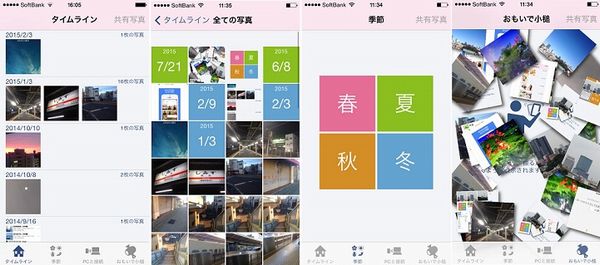
iPhone版の「思い出フォトビューア」。パソコン版よりも機能は抑えられていますが、「おもいで小槌」は利用可能です。
デジ形
「そのほかのメニューは『PCと接続』で、これがスマホ版の最大の特長といえるだろう」
アナ六
「接続っていうからには、ケーブルでもつないでデータをやりとりするので?」
ミドリ
「それだったら『思い出フォトビューア』を使わなくてもできることだよっ」
デジ形
「この場合は、家庭の無線LANを経由して接続する、つまりホームネットワークというヤツだな」
アナ六
「ケーブルをつながないでいいってのは楽ですねえ」
デジ形
「それでスマホの『思い出フォトビューア』に入っている写真のデータをパソコンにコピーするわけだ」
アナ六
「なるほど、スマホで撮った写真で、さっきのような電子アルバムを作るってわけで」
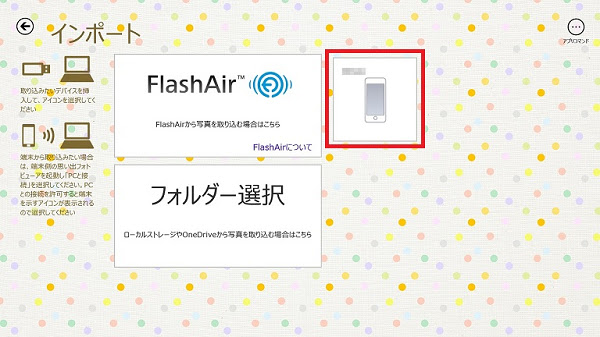
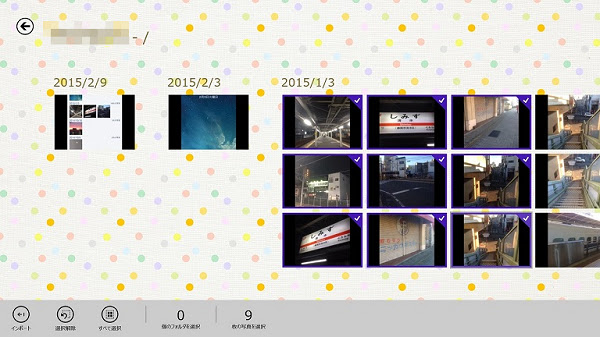
インポートの画面でスマホを選ぶと、スマホの「思い出フォトビューア」に入っている写真が表示されます。写真を選んで「インポート」をクリックすると、無線LAN経由で写真がパソコンにコピーされます。
料理写真なら「思い出フォトビューア クッキングプラス」
デジ形
「『思い出フォトビューア』には姉妹版があったのを覚えているか?」
アナ六
「えーっと、覚えていますぜ。確か料理の写真が並んでいたような」
デジ形
「うむ、料理写真専用バージョンの『思い出フォトビューア クッキングプラス』だ」
アナ六
「おおっ、それですぜ。見るだけで腹が鳴りそうな写真ばかりで」
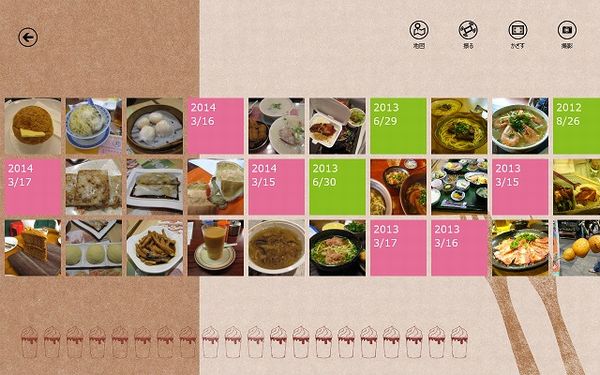
料理写真がズラリと並んだ「思い出フォトビューア クッキングプラス」。背景画面も料理向きのデザインですね。
アナ六
「この『クッキングプラス』ってのは、普通の『思い出フォトビューア』とはどう違うんでしょう?」
デジ形
「こっちのほうは、写真を見て思い出を楽しむというよりは、記録を残すって意味合いが強いかもしれねえな」
ミドリ
「もちろん料理の思い出も楽しめるんだけどね」
アナ六
「記録ってえと、どういうことで?」
デジ形
「『クッキングプラス』は、起動すると最初に月のカレンダー表示になる。毎日弁当や食事を作っている人が写真を撮って『クッキングプラス』にインポートすれば、カレンダーに写真がズラリと並ぶってわけだ」
アナ六
「なるほど、毎日何を作ったかが、記録に残るわけで」
ミドリ
 「外食好きの人が、撮影した料理の写真を整理したり、メモを取るのにも便利だよっ。料理のジャンルを選んで、写真のタグとして記録する機能もあるしね」
デジ形
「『お気に入り』の★印で料理のランクもつけられるしな。料理や飲食店の、自分だけのデータベースを作れるってわけだ。あと、パソコンのWebカメラで料理の写真を撮って、そのまま『クッキングプラス』に取り込むって機能も独自のものだぞ」
アナ六
「なるほど、同じように見えて『クッキングプラス』だけの特長も備わっているんですね。うーん、このアプリの話をすると本当に腹が減りますねえ」
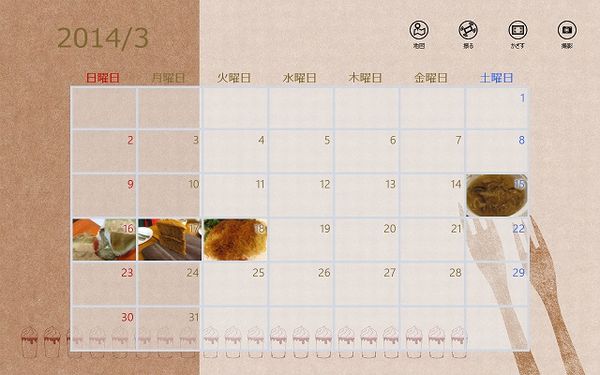
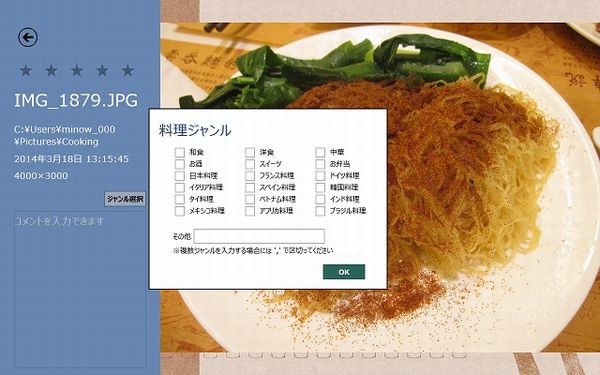
「思い出フォトビューア クッキングプラス」のカレンダー表示画面と、料理ジャンルの入力画面。下の画面ではジャンル選択以外にお気に入りの★印やコメントの入力もでき、料理の味や印象などを記録できます。
アナ六
「いやあ、ひどいめに遭いましたぜ」
デジ形
「なんだ、ずぶ濡れじゃねえか」
ミドリ
「風邪をひくかもしれないから、早く体をふいたほうがいいよっ」
アナ六
「いやあ、『思い出フォトビューア』に入れる写真を撮ろうと思ったら、ゲリラ豪雨に出くわしちまって」
デジ形
「そいつは災難だったな」
アナ六
「せっかくカメラを持っていたんだから、洪水とか浸水とかのスクープ写真を撮ってくるんだったなあ」
デジ形
「何言ってんだ、最近は視聴者の投稿写真がニュースでも出てくるが、写真よりも自分の身の安全が第一だぞ」
ミドリ
「逃げ遅れたら大変だよっ」
アナ六
「お二人ともあっしのことを心配してくれて、ありがてえなあ」
デジ形
 「万が一アナ六が事故にあったら、テレビの前でコメントしなきゃならねえだろう?あれだけは勘弁してほしいからな」
アナ六
「あっしじゃなくて、そこですかい!」
※ソフトウェアのダウンロードは自己の責任において行ってください。また、ソフトウェアの質問は配信サイトの管理者にお問い合わせください。
※このコーナーで使用している画像は、それぞれのメーカー・運営会社等が著作権を有しています。
-
2018年11月28日
-
NEWぱそこんライフ講座
動画の見すぎに要注意!スマホの“ギガ”を節約しよう
スマホはもういらない!? もっとパソコンでLINEを活用しよう スマホはもういらない!? もっとパソコンでLINEを活用しよう 最近は「ギガ泥棒」という言葉をテ...
-
2018年11月21日
-
NEWぱそこんライフ講座
目指すはシニアインスタグラマー!インスタグラムに写真を投稿しよう
目指すはシニアインスタグラマー!インスタグラムに写真を投稿しよう 目指すはシニアインスタグラマー!インスタグラムに写真を投稿しよう ツイッターやフェイスブックは...
-
2018年11月14日
-
NEWぱそこんライフ講座
「インスタ映え」ってどういう意味?インスタグラムで写真を楽しもう!
「インスタ映え」ってどういう意味?インスタグラムで写真を楽しもう! 「インスタ映え」ってどういう意味?インスタグラムで写真を楽しもう! 最近のSNSで一番人気が...
-
2018年11月7日
-
NEWぱそこんライフ講座
【保存版】スマホで音楽を楽しもう!CDの曲をスマホで聴くには?
【保存版】スマホで音楽を楽しもう!CDの曲をスマホで聴くには? 【保存版】スマホで音楽を楽しもう!CDの曲をスマホで聴くには? 町に出ると、イヤホンやヘッドホン...
-
2018年10月24日
-
NEWぱそこんライフ講座
ブログにアップする写真をもっとキレイに仕上げたい!
ブログにアップする写真をもっとキレイに仕上げたい! ブログにアップする写真をもっとキレイに仕上げたい! ブログやSNSに載せる写真を選ぶとき、写りが今ひとつだな...
-
2018年10月17日
-
NEWぱそこんライフ講座
デマに惑わされないように!災害時こそ活用したいSNS
デマに惑わされないように!災害時こそ活用したいSNS デマに惑わされないように!災害時こそ活用したいSNS ツイッターなどのSNSは、災害時に家族と連絡を取り合...