



第41部・第9回 思い出フォトビューアでアルバム製作

第41部 Windows 10でPCライフを楽しむ
第41部・第9回 思い出フォトビューアでアルバム製作
●講座で使用しているノートパソコン
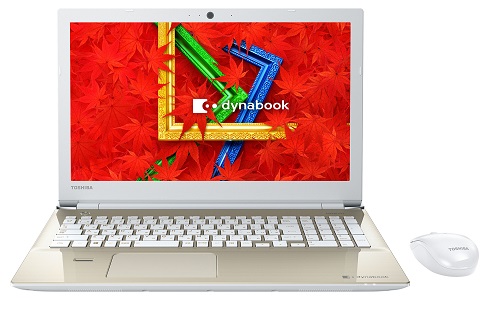
CPU:Core i7-6500U 2.50GHz
メモリ:16GB
記憶装置:1TBハイブリッドドライブ
グラフィック:インテル HD グラフィックス520(CPUに内蔵)
ディスプレイ:15.6型ワイドFHD
光学ドライブ:ブルーレイディスクドライブ
OS:Windows 10 Home 64ビット
「大江戸ぱそこんライフ」
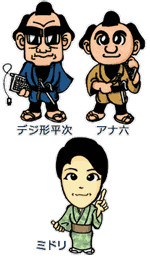
【登場人物紹介】
デジ形平次…江戸中に名を知られた腕利きの岡っ引。意外にも趣味はパソコンで、事件のない時は日がな一日ノートパソコンに向かっている。
アナ六…デジ形平次の子分で、名前のとおりのアナログ人間。パソコンを使いこなせるようになりたいが、いつもトンチンカンなことを言ってデジ形を呆れさせている。
ミドリ…デジ形平次の女房。パソコンに関してはデジ形より詳しいというのがもっぱらの噂。
彼らがお送りする時空を超えた『NEWぱそこんライフ講座』、さて今回のお話は……。
夏の思い出を電子アルバムにしよう
アナ六 「夏の初めは全然台風が起きなかったのに、ここのところ、台風が三つもいっぺんに来たりして、とんでもないことになってますね」
デジ形「西へ向かっていたのにUターンするとか、信じられねえ動きだったな」
ミドリ「まだまだこれからも、同じような大きさの台風が来るのかねえ?」
アナ六「台風が近づいて大雨になったときは、家に引きこもるしかないので退屈ですぜ」
デジ形「そんなときには、夏のあいだに撮った写真を、じっくりと見返すのもいいかもしれねえな」
アナ六「雨風がピューピュー吹いてるときにですかい?」
デジ形「そうじゃなくて、家にいて時間に余裕があるときっていう意味だ」
アナ六「でも、ただ写真を見るだけじゃ、すぐに飽きてしまいそうで」
デジ形「それなら、アルバムを作ってみるのはどうだ?」
アナ六「写真をプリントアウトして、アルバムの台紙に貼り付けるんですかい?まあ、時間はつぶせそうですけどね」
デジ形「そこまで手間をかけなくても、今は『電子アルバム』というものがあるぞ」
アナ六「電子の力で作る写真アルバムっていう意味で?」
ミドリ「違うよっ、『電子書籍』の電子と同じ意味さ。つまり、パソコンで見る写真アルバムだね」
アナ六「それだったら、紙のアルバムを作るより楽そうですねえ」
デジ形 「じゃあ、今回は『電子アルバム』の作り方を教えよう」
電子アルバムも作れる「思い出フォトビューア」
デジ形「今回は、dynabookのほとんどの機種に搭載されているアプリ『思い出フォトビューア』を使うぞ」
アナ六「あれっ、『思い出フォトビューア』っていうのは、写真を整理してくれるやつでしたよね。それで電子アルバムが作れるんですかい?」
デジ形「『フォトビューア』の名前のとおり、基本的には写真を見るために使う写真管理アプリだが、機能のひとつに、電子アルバムを作るっていうのがあるわけだ」
アナ六「いろんな機能があるんですねえ」
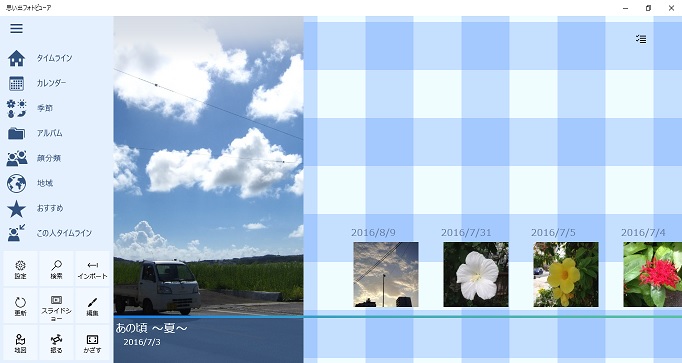
「思い出フォトビューア」の画面。カレンダー表示や季節表示など、さまざまな分類方法で写真を表示する以外に、「編集」機能で電子アルバムやコラージュ写真を作成できます。
デジ形「この画面の左下にあるアイコンから、『編集』を選ぶと電子アルバムを作れるぞ」
アナ六「じゃあ、さっそくクリックしてみますぜ」
デジ形「ちょいと待った!まずはアルバムに入れる写真を選んでからだ」
アナ六 「へえーっ、そんな手順があるんですね」
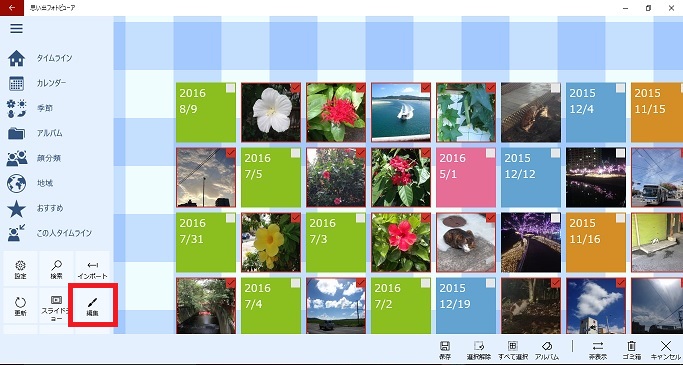
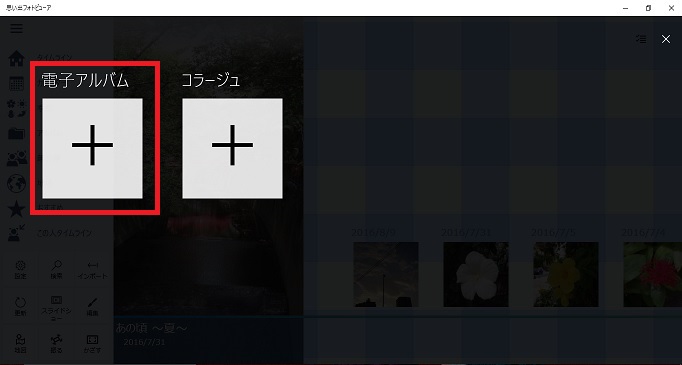
写真の一覧から、アルバムに載せたい写真を右クリックで選びます。2枚目以降は、右上のチェックボックスをクリックすると続けて選択できます。終了したら、左下のメニューアイコンの「編集」をクリックし、「電子アルバム」をクリックします。 隣の「コラージュ」は、複数の写真を並べて1枚の画像にしたり、写真にイラストのフレームをつけることなどができます。
アルバムのページ数とフレームを決める
デジ形「じゃあ、最初の画面から説明していくぞ」
アナ六「さっき選んだ写真が右側に並んでいますね」
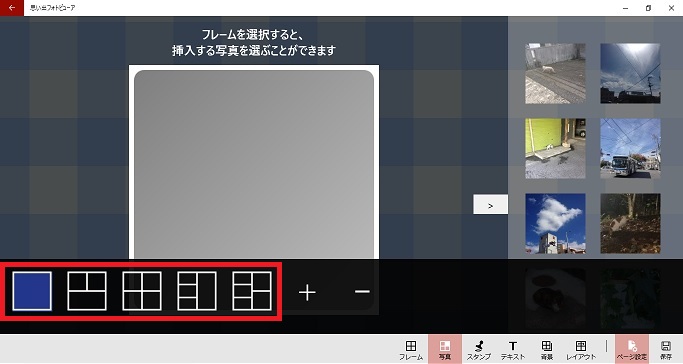
電子アルバムの編集画面。黒い帯の中にある白い枠線は、ページと写真の配置を表しています。この部分は、右下の「ページ設定」で表示と非表示を切り替えられます。
アナ六「左下にある、口とか田の字みたいのが並んでいるのが気になりますぜ」
デジ形「これはフレームっていうもので、写真の配置を表している。口は1ページに写真が1枚だけ入り、田っていうのは、田の字に写真が4枚入るっていう意味だ。ほかの形も同じだぞ」
アナ六「なるほど、写真がどんなふうに入るかがわかるんですね」
デジ形「それと同時に、左から1、2、3、4、5と、ページを表している」
ミドリ 「ただフレームが並んでいるだけじゃなくて、ページごとの写真の割り振りを表しているんだねっ」
アナ六「へえーっ。じゃあ、何ページに写真が何枚っていうのは、最初から決まっているんですかい?」
デジ形「いや、フレームは取り替えることができるぞ。ページを選んで、右下に並んでいるメニューの一番左にある『フレーム』を選べばいい」
アナ六「うひゃっ、フレームってのは、こんなにたくさんあるんですね」
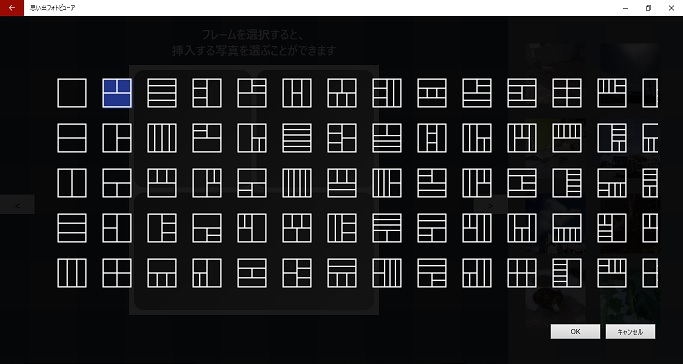
フレームの一覧。さまざまな写真配置がありますが、枚数が多くなると写真が入るスペースが小さくなるので、気をつけたいところです。
デジ形「それから、ページ表示の右側に『+』と『-』があるが、これをクリックすると、ページを増やしたり、減らしたりできるぞ」
アナ六「最初は5ページですが、それ以上に増やせるんですね」
デジ形「で、ページ数とフレームを決めたら、右下のメニューの『ページ設定』をクリックすると、黒い帯のページ表示を隠すことができる。これで、ページごとに写真を入れていくわけだ」
アナ六「いよいよアルバムづくりの本番ってわけで」
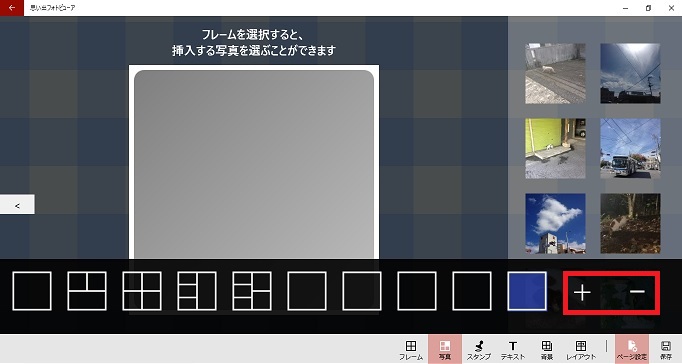
「+」をクリックするとページが増え、「-」をクリックすると減ります。上の写真のように、画面いっぱいに増やすと10ページになり、さらにページを増やすと、黒い帯の部分がスクロールしていきます。
フレームに合わせて写真を拡大・縮小・回転
デジ形「写真の入れ方は、まずフレームの枠の中をクリックし、写真を右側から選んでクリックするだけだ。先に写真をクリックして、次にフレームをクリックしてもいいぞ」
アナ六「そいつは簡単ですね」
デジ形「次に、枠に入った写真をクリックすると、小さい長方形が表示され、その角のところに回転・拡大・消去のアイコンが表示される。それを使って、枠に合わせて写真を拡大したり、回転させたりできるんだ」
ミドリ「もちろん写真の位置を動かすこともできるよっ」
アナ六「グルリと回っているのが回転、四方に矢印が伸びているのが拡大、×印が消去ですね」
デジ形「で、こういった操作を、各ページごとに繰り返すわけだ」
アナ六「ページが多くなると、大変そうですねえ」
ミドリ「どの写真を入れようかとか、迷うのも楽しいけどね」
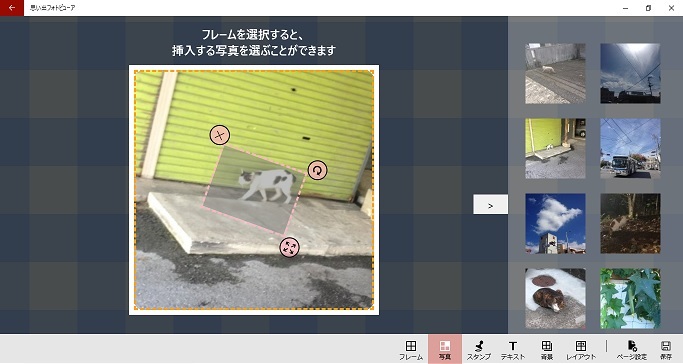
フレームに写真を入れて、拡大や回転の操作をしているところ。アイコンをドラッグすることで、回転や拡大・縮小ができます。アイコンがついている長方形が傾いているのは、写真が回転したことを表しています。
デジ形「あと、右下のメニューにある『スタンプ』では、イラストなどを入れることができるし、『テキスト』では文字を入れることができるぞ」
ミドリ「フキダシのイラストもあるから、写真の中の人に何かしゃべらせることもできるね」
アナ六「そいつは、なかなか面白そうですねえ」
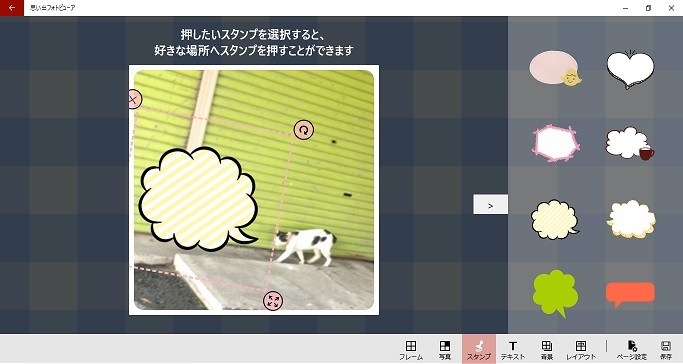
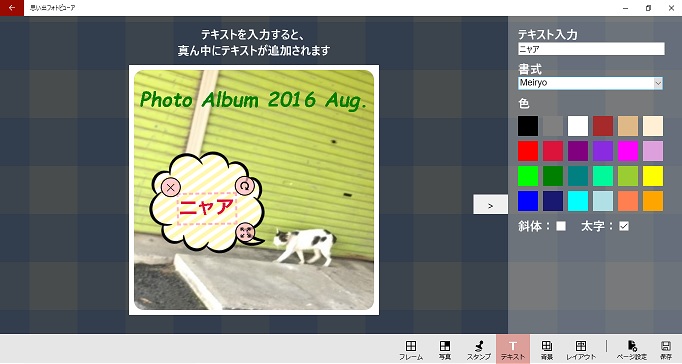
フキダシのスタンプと、文字を入れました。スタンプはほかにイラストや星のマークなど、たくさんの種類があります。文字は、右側の「テキスト入力」の欄に文字を入力すると、フレームの中に表示されます。
背景を選んで、フレームを調整する
アナ六「写真を全部入れたら、完成ですね」
デジ形「その前にちょいとやることがあるぞ。まずは右下のメニューの『背景』だ。各ページの地の部分に、模様やイラストを入れることができる」
アナ六「選んだ背景で、かなり雰囲気が違いますねえ」
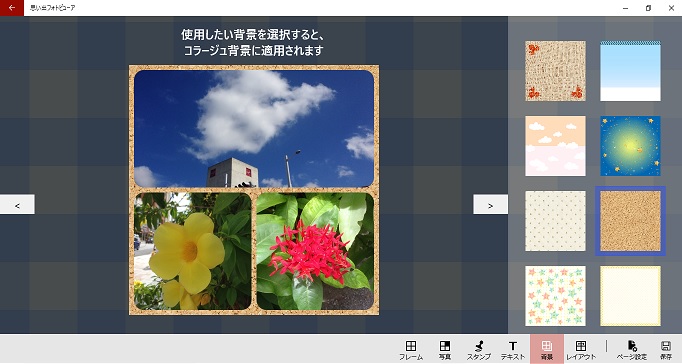
フレームのすき間の部分に、模様やイラストなどの背景を入れることができます。これによって、かなり雰囲気が変わります。
デジ形「もうひとつは、同じく右下のメニューの『レイアウト』だ。これで写真同士の間隔を調整したり、角の丸みの大きさを変えることができる」
アナ六「写真のフレームの角をかなり丸くしたりもできるんですね」
ミドリ「逆に写真同士の間隔をゼロにして、ピッタリくっつけることもできるよっ」
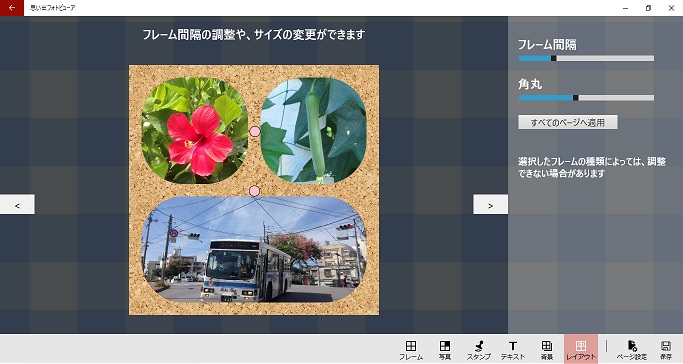
フレーム間隔を広げて、角丸をかなり丸くしました。丸窓の写真スタンドのようなデザインにもできそうです。
完成したアルバムはePub形式対応のアプリで読む
デジ形「こうしてすべての写真を入れて、背景やフレームの調整をしたら、右下のメニューの右端にある『保存』を選ぶぞ」
ミドリ「まだ作りかけの場合も、保存して中断すれば、あとで続きができるよっ」
アナ六「保存せずにやめてしまうと、また最初からやるはめになるんですね」
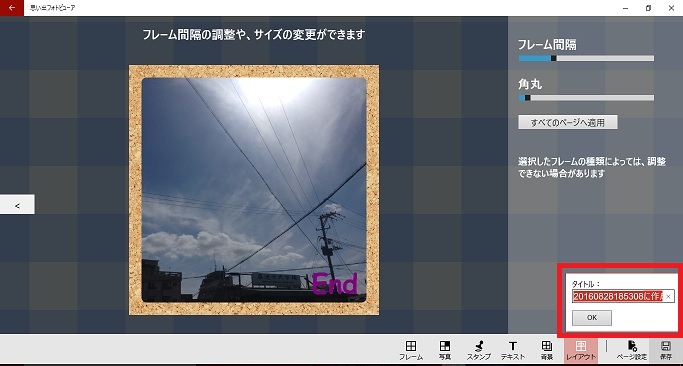
「保存」した電子アルバムは、最初に説明した、編集アイコンをクリックして新規のアルバムを選ぶ画面に表示され、読みこむことができます。これで一度完成した電子アルバムも、追加変更・修正することができます。
デジ形「というわけで、アルバムの完成だ。注意しておきたいのは、このアルバムはイーパブ(ePub)形式で保存されており、それに対応したアプリがないと、見ることができねえっていうことだ」
アナ六「そのなんとか形式っていうのは、どういうものなので?」
デジ形「電子書籍で使われているファイル形式で、ページがめくれる演出があるなど、紙の本を読んでいるのと似たような感覚で読めるぞ」
ミドリ「イーパブに対応した電子書籍アプリは、Windowsストアにもいくつかあるから、インストールしておくといいね」
アナ六「確かに、こいつは本当の紙のアルバムみたいですねえ」
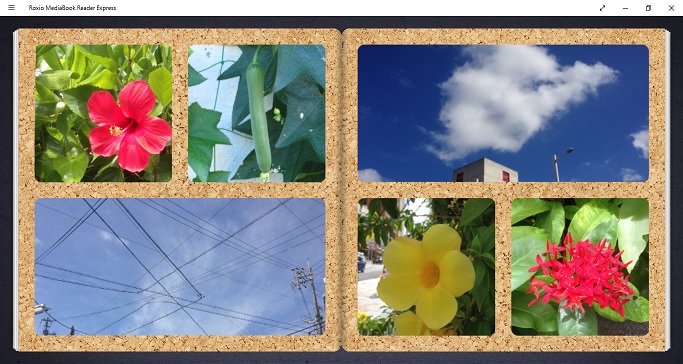
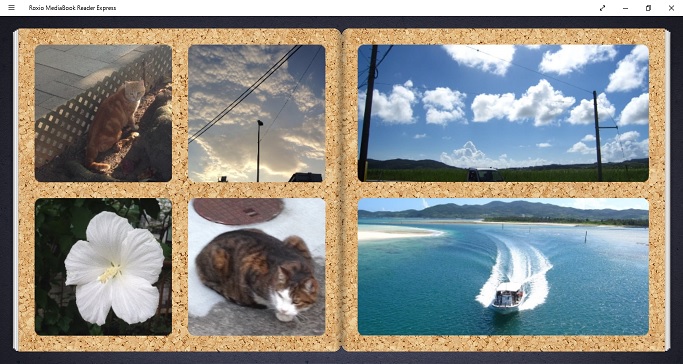
完成した電子アルバムをePub形式対応のリーダーで表示したところ。タッチ操作のできるタブレットやパソコンで見たときは、紙の書籍のようにページをめくることができます。
デジ形「どうだ、こんなふうに写真をまとめるのも、面白いだろう?」
アナ六「写真を1枚ずつ見るんじゃなくて、並べて見るのもなかなか味がありますねえ」
ミドリ「グループ旅行で撮った写真を、こういう電子アルバムにして、一緒に行った人に送ってあげると喜ばれるかもしれないね」
アナ六「あっしの自撮りの写真集を作って、人に配ったりすると喜ばれますかね?」
デジ形「そんなものを見て、誰が喜ぶんだ?」
ミドリ「それは、自分だけの楽しみにしたほうがいいよっ」
アナ六「うーん、あっしは自称、町内の人気者なんですがねえ」
現在、『パソコン利用についてのアンケート』を実施中! この結果は、毎週水曜日更新中の『NEWぱそこんライフ講座』の原稿で使用させていただきます。
ぜひご協力下さい。 →回答はこちらから
※ソフトウェアのダウンロードは自己の責任において行ってください。また、ソフトウェアの質問は配信サイトの管理者にお問い合わせください。
※このコーナーで使用している画像は、それぞれのメーカー・運営会社等が著作権を有しています。
-
2018年11月28日
-
NEWぱそこんライフ講座
動画の見すぎに要注意!スマホの“ギガ”を節約しよう
スマホはもういらない!? もっとパソコンでLINEを活用しよう スマホはもういらない!? もっとパソコンでLINEを活用しよう 最近は「ギガ泥棒」という言葉をテ...
-
2018年11月21日
-
NEWぱそこんライフ講座
目指すはシニアインスタグラマー!インスタグラムに写真を投稿しよう
目指すはシニアインスタグラマー!インスタグラムに写真を投稿しよう 目指すはシニアインスタグラマー!インスタグラムに写真を投稿しよう ツイッターやフェイスブックは...
-
2018年11月14日
-
NEWぱそこんライフ講座
「インスタ映え」ってどういう意味?インスタグラムで写真を楽しもう!
「インスタ映え」ってどういう意味?インスタグラムで写真を楽しもう! 「インスタ映え」ってどういう意味?インスタグラムで写真を楽しもう! 最近のSNSで一番人気が...
-
2018年11月7日
-
NEWぱそこんライフ講座
【保存版】スマホで音楽を楽しもう!CDの曲をスマホで聴くには?
【保存版】スマホで音楽を楽しもう!CDの曲をスマホで聴くには? 【保存版】スマホで音楽を楽しもう!CDの曲をスマホで聴くには? 町に出ると、イヤホンやヘッドホン...
-
2018年10月24日
-
NEWぱそこんライフ講座
ブログにアップする写真をもっとキレイに仕上げたい!
ブログにアップする写真をもっとキレイに仕上げたい! ブログにアップする写真をもっとキレイに仕上げたい! ブログやSNSに載せる写真を選ぶとき、写りが今ひとつだな...
-
2018年10月17日
-
NEWぱそこんライフ講座
デマに惑わされないように!災害時こそ活用したいSNS
デマに惑わされないように!災害時こそ活用したいSNS デマに惑わされないように!災害時こそ活用したいSNS ツイッターなどのSNSは、災害時に家族と連絡を取り合...