



第41部・第11回 TruNoteのさまざまな機能

第41部 Windows 10でPCライフを楽しむ
第41部・第6回 旅行のお供にdynaPad
●講座で使用しているノートパソコン
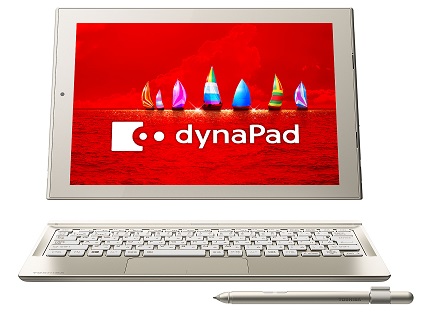
CPU:Atom x5-Z8300 1.44GHz
メモリ:4GB
記憶装置:128GBフラッシュメモリ
グラフィック:インテル HD グラフィックス(CPUに内蔵)
ディスプレイ:タッチパネル付き 12.0型WUXGA
OS:Windows 10 Home 64ビット
「大江戸ぱそこんライフ」
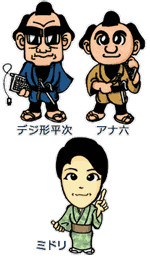
【登場人物紹介】
デジ形平次…江戸中に名を知られた腕利きの岡っ引。意外にも趣味はパソコンで、事件のない時は日がな一日ノートパソコンに向かっている。
アナ六…デジ形平次の子分で、名前のとおりのアナログ人間。パソコンを使いこなせるようになりたいが、いつもトンチンカンなことを言ってデジ形を呆れさせている。
ミドリ…デジ形平次の女房。パソコンに関してはデジ形より詳しいというのがもっぱらの噂。
彼らがお送りする時空を超えた『NEWぱそこんライフ講座』、さて今回のお話は……。
「トゥルーノート(TruNote)」のメニューを解説
アナ六「いやあ、オリンピックが終わって退屈していましたが、パラリンピックや相撲が始まって、またしばらくは楽しくすごせそうですぜ」
デジ形 「プロ野球も終盤で、盛り上がってきているしな」
ミドリ「だいぶ残暑が収まったのに、まだ家でテレビを見てばかりなのかい?」
アナ六「これといった趣味もない男なもので。それなら、親分は何をして過ごしているんですかい?」
デジ形「それを聞くのは野暮っていうもんだ。ヒマさえあればパソコンをいじっているぞ」
アナ六「それならあっしと同じようなものですね」
デジ形「いや、そろそろ涼しくなってきたから、外へ出ようかと思っているけどな」
ミドリ「家にこもってばかりいたら、健康にも悪いしね」
アナ六「親分はあっしと同じインドア派だと思ったのになあ」
デジ形「といっても、dynaPadは持っていくけどな」
アナ六「なんだ、外へ出てもやることは同じってわけで」
デジ形「いやいや、dynaPadがあれば、どこにいてもいろいろなことができるぞ」
ミドリ 「LTE通信モジュール搭載モデルなら、どこでもインターネット接続ができるしね」
アナ六「専用のペンでスラスラと字を書いたり、絵を描いたりできましたよね。ええっと、そのアプリは何て言いましたっけ?」
デジ形「『トゥルーノート(TruNote)』のことだな」
アナ六「ペンでいろいろなことができるっていうのは覚えてますけど、元をただせば、そいつは一体どういうアプリなので?」
デジ形「簡単に言えばノートアプリだ。普通に使っている紙のノートがアプリになったと考えればいいだろう」
アナ六「簡単じゃなくて、もう少し詳しく教えてください」
デジ形「それなら、今回はトゥルーノートの基本的なところを紹介するか」
アナ六「おおっ、よろしくお願いしますぜ」
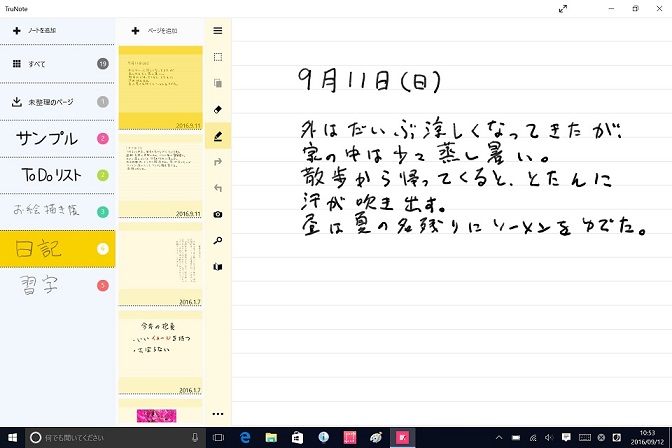
トゥルーノート(TruNote)の画面。左側の部分は非表示にすることもでき、画面全体を使って手書きの文字や絵をかくことができます。
「ノート」と「ページ」の構成
デジ形「ノートアプリというだけあって、トゥルーノートはノートとページという構成になっている」
アナ六 「うーん、そこがどうも想像しにくいですねえ」
デジ形「ページっていうのは、実際にペンで文字や絵を書いたりする1枚の画面だ。まあ、普通のアプリで言えば、ファイルのようなものだな」
ミドリ「それだったら、ページが集まったノートは、フォルダーのようなものだねっ」
アナ六「おっ、ちょいとわかったような気がしますぜ。フォルダーの中にファイルが入っているのと同じっていうわけですね」
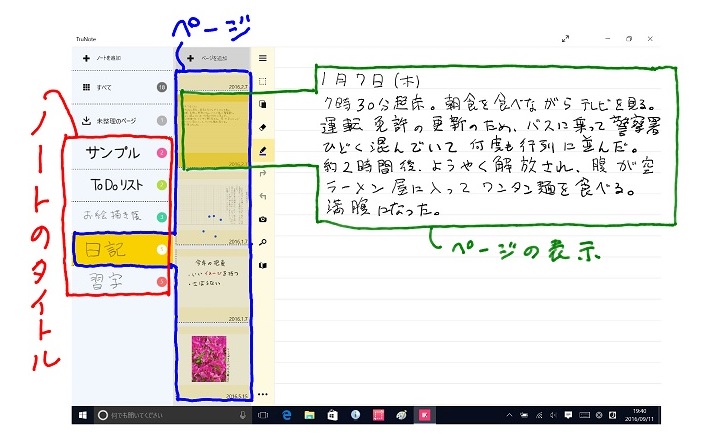
トゥルーノートの画面をキャプチャーしてトゥルーノートに貼り付け、手書きでトゥルーノートの画面の構造を解説してみました。
デジ形「ノートとページの欄の一番上にある『+』をタップすれば、ノートやページを増やすことができるぞ。1000ページのノートを1000冊分保存可能っていうことだ」
アナ六「そいつは途方もないことで」
ミドリ「実際にはノートのデータ量や、dynaPadの空き容量で変わってくるけどね」
デジ形「あと、実際のノートと違って、それぞれのページはほかのノートへ移動できるぞ」
アナ六「ページをビリッとやぶいて、ほかのノートに貼り付けるっていうことで」
デジ形「そう言うと面倒な感じがするが、それが簡単にできてしまうわけだ。初めは『未整理のページ』にしておいて、あとからノートに分類するっていう使い方もありだな」
アナ六「でも、こんなふうに画面の左側にいろいろあると、書きにくくないですかねえ?」
デジ形「それはそうだが、タテにアイコンが並んでいるところの、一番上をタップすると、左側の部分をを隠すことができるぞ」
アナ六「そういえば、ページとかノートとか出ていない画面も見たことがありましたぜ」
デジ形「じゃあ、次はアイコンのメニューを解説しよう」
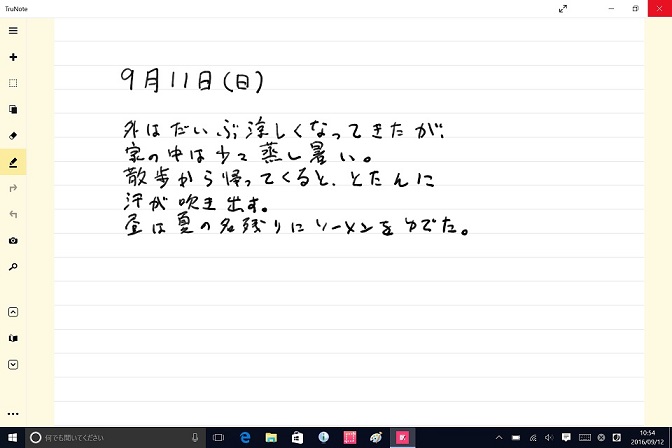
左側の部分を非表示にすれば、ほぼ画面全体が手書きのできるエリアになります。この場合もアイコンのメニューが左端に表示されています。
手書き文字の検索もできるアイコンメニュー
デジ形「このタテに並んだアイコンは、おもに画面に書きこむときに必要な機能が並んでいるぞ」
アナ六「おや、また手書きの説明ですね」
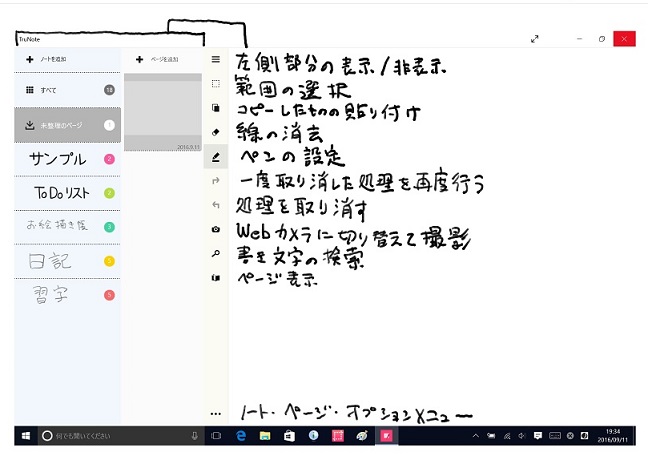
トゥルーノートに画面を貼りこんで、アイコンメニューの内容を手書きで書きました。一番下にある「ノート・ページ・オプションメニュー」をタップすると、別のメニューが表示されます。
デジ形「この中でよく使うのは、ペンのアイコンだろうな。ペンの種類や色、太さなどを変更できる」
アナ六「このアイコンをタップすると、5色から選べるようになってますね」
デジ形「5色というよりも、5とおりのペンの設定から選べると考えたほうがいいだろう。いわゆる『プリセット』っていうやつだな」
ミドリ 「手元に色や太さの違う5本のペンがあって、それを持ち替えて使うっていう感じかねえ」
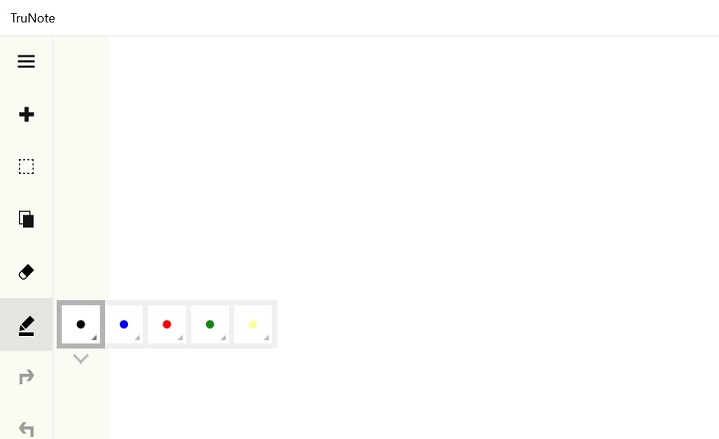
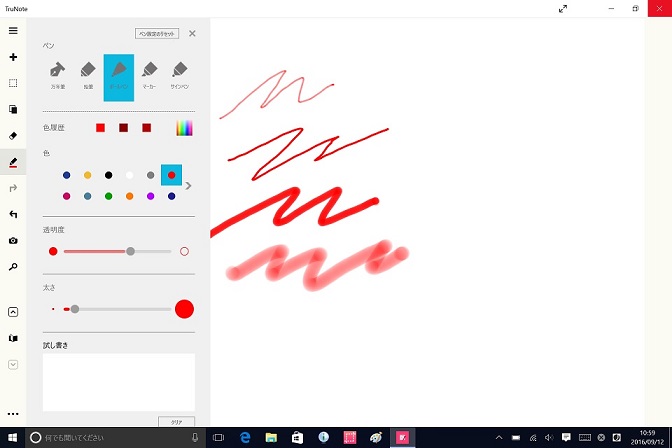
ペンのアイコンをタップすると5種類のペンを選ぶメニューが表示され、さらに下向きの矢印をタップすると、下のような設定画面が表示され、ペンの種類、線の色、濃淡、太さを設定変更できます。
デジ形「アイコンのメニューの中で面白いのは虫眼鏡アイコンの『検索』だな。これで手書き文字の検索をすることができるぞ」
アナ六「ええっ、キーボードで打った文字じゃなくて、手書き文字を検索するっていうので?」
デジ形「それだけ文字の検知能力が高いんだろうな」
ミドリ「これを使えば、ページが増えても読みたいページをすぐに探し出せるわけだねっ」
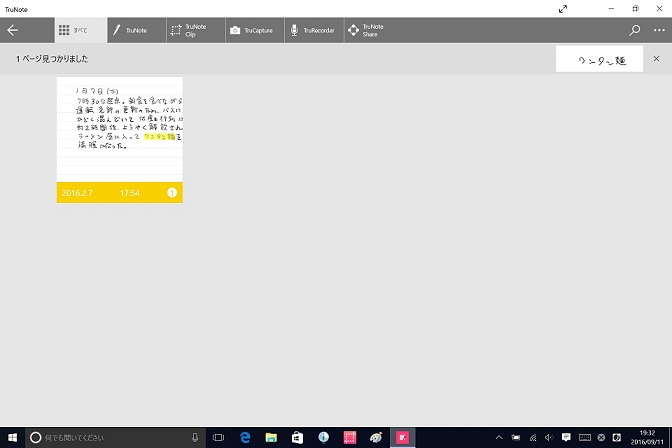
検索ワード欄に手書きで文字を書きこむと、同じ文字が書かれているページが表示されました。どのノートに保存をしたか忘れた場合も、これを使えばすぐに探し出せます。
デジ形「あと、書きこむんじゃなくて、ページを読むだけだったら、アイコンが並んでいる一番下の『ページ表示』のアイコンをタップするといいぞ。画面が切り替わって、ページを1枚ずつ切り替えて見ることができる」
アナ六「読むだけのモードっていうことで」
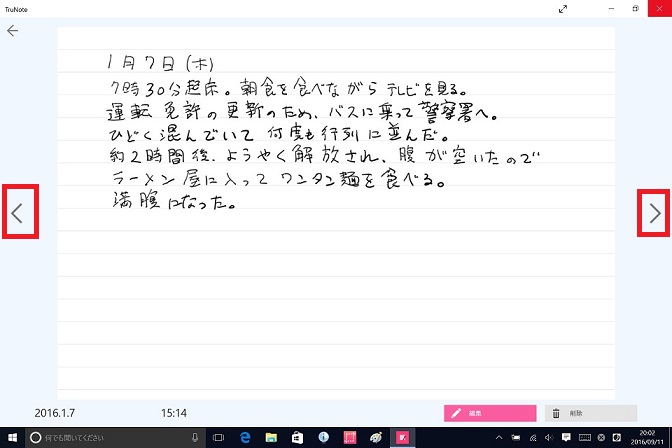
ページ表示のアイコンをタップしたときの画面。左右の矢印をタップすることで、ページを切り替えることができます。これは見るだけの画面で、書きこみを加えたいときなどは、右下の「編集」をタップします。
あとから文字の色や太さを変えられる選択メニュー
デジ形「さっきのアイコンメニューには、上からふたつ目に四角い点線の『範囲選択』があったな。実際にそれを使って文字を囲むと、別のメニューが表示されるぞ」
アナ六「今度は、四角で選んだ範囲の文字に対するメニューっていうわけで」
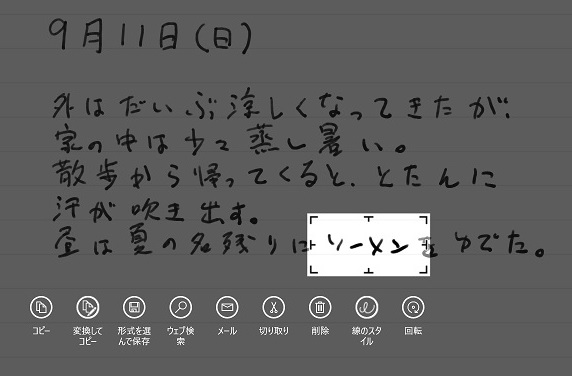
範囲選択の四角い点線で文字や線を囲むと、写真のようにさまざまなメニューのアイコンが表示されます。また、囲んだ部分はドラッグして別の場所に移動することができます。
デジ形「『変換してコピー』や『形式を選んで保存』を選ぶと、選択した手書きの文字を文字フォントに変えて、別のアプリに貼り付けたり、読み込んだりすることができる」
ミドリ「手書きから文字フォントへの変換は、トゥルーノートの特長のひとつだねっ」
アナ六「字が下手でも、けっこううまく変換してくれますね」
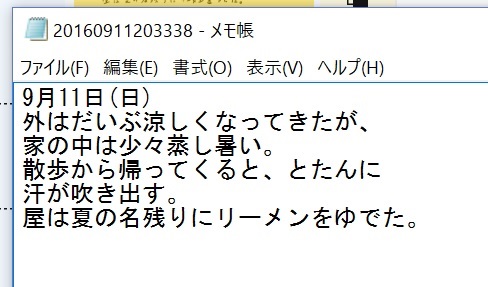
手書き文字をテキスト変換して貼り付けました。2か所ほど誤りがありますが、あとは完璧に変換しています。同じように手書き文字をテキスト変換してメールに貼り付ける機能もあります。
デジ形「もう一つの特長は、『線のスタイル』を選ぶと、すでに書いた線の色や太さなどを変えられることだ」
ミドリ「文字の場合は太くすると読みにくくなるけれど、色を変えれば蛍光マーカーみたいな使い方ができるかもね」
アナ六「とりあえず黒でササッと書いて、あとから色を変えてもいいんですね」
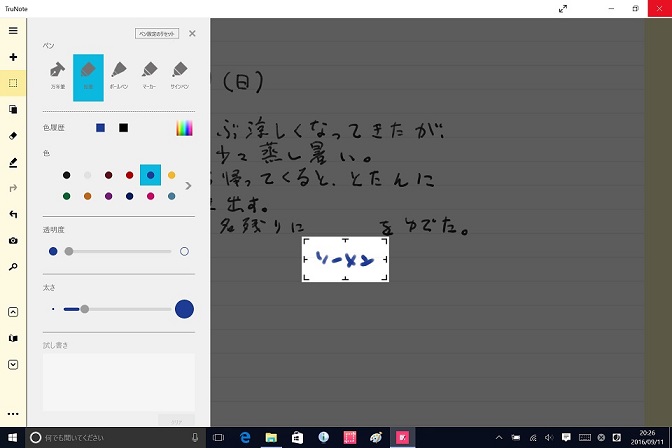
範囲選択後に「線のスタイル」を選んで、文字の色や太さを変更しているところ。ペンの設定と同じ画面が表示され、色や太さなどを変更できます。
テンプレートも読み込めるページメニュー
デジ形「これまでアイコンのメニュー、範囲選択で出てくるメニューを解説したが、もうひとつ、いや三つのメニューがあるぞ」
アナ六「ひとつなのか、三つなのか、どっちなんですかい?」
デジ形「正確には3種類で、ノートとページとオプションだ。だが、これはアイコンのメニューの下のほうにある『…』のアイコンをタップすると、三ついっぺんに表示される」
アナ六「なるほど、そういう意味だったので」
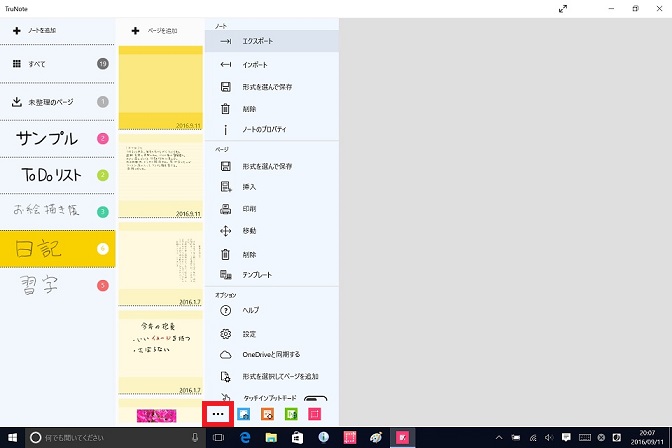
「…」のアイコンをタップすると、写真のようにノート・ページ・オプションのメニューが表示されます。「…」の右側にあるアイコンは、トゥルーキャプチャ(TruCapture)などのほかのTruシリーズアプリのもので、タップするとそのアプリに切り替えることができます。
デジ形「ちなみに、ノートを選択したときはノートのメニュー、ページを選択したときはページのメニューだけが表示されるぞ」
アナ六「いろいろなメニューの出し方があるんですねえ」
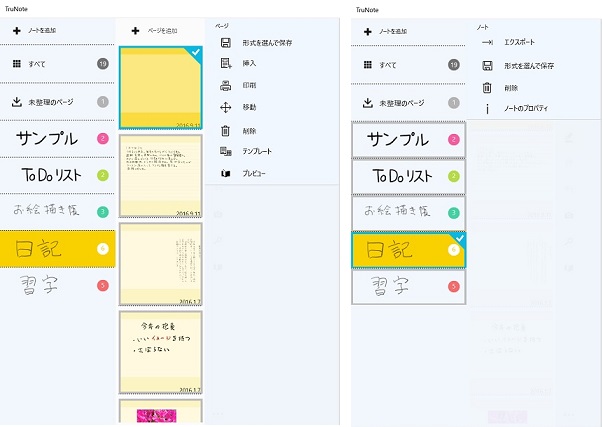
左がページを選んだときに表示されるメニュー、右がノートを選んだときに表示されるメニューです。内容は「…」を押したときに表示されるものと同じです。
アナ六「『形式を選んで保存』っていうのが、ノートとページの両方にありますが、これはどう違うので?」
デジ形「ノートの場合は、選んだノートにふくまれているページすべてがPDF形式で保存される。ページの場合は選んだページだけが、PDF以外にもテキストやドキュメントなど、さまざまな形式で保存できるぞ。もちろんテキスト形式などでは、書き文字ではなく、文字フォントに変換されるわけだ」
アナ六「こっちでもフォントの変換ができるわけで」
デジ形「うむ。あと、ページメニューで覚えておきたいのが、『テンプレート』だな。これでテンプレートを選べば、ページに横罫や方眼罫を加えることができるぞ」
アナ六「線が並ぶと、紙のノートっぽくなりますねえ」
デジ形「第40部・第9回で説明しているが、最初から入っているテンプレート以外に、dynabookのWebサイトにある『TruNoteテンプレートサービス』からいろいろなテンプレートをダウンロードして使用できるぞ」
ミドリ「塗り絵やペン習字もあったね」
アナ六 「ビジネスっぽいアプリだと思ってましたが、面白いこともできるんですねえ」
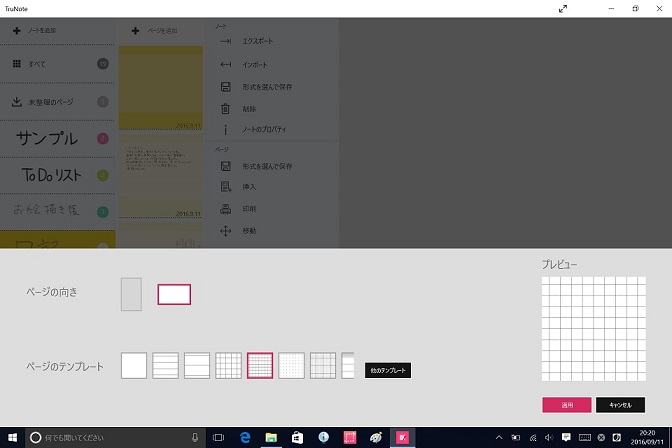
テンプレートの選択画面。ノートを新たに作成するときもテンプレートを選択できます。そうするとそのノートのページは、すべて同じテンプレートになります。
デジ形「どうだアナ六、トゥルーノートにはいろいろな機能があるのがわかっただろう」
アナ六「メニューが多くて覚えきれませんね。てっきりあっしは、普通のメモ帳のように、好きなことを書いて、用がなくなったらポイッってするものかと思いましたぜ」
ミドリ「トゥルーノートもつねに内容を整理して、いらないページは捨てていったほうがいいだろうけどね」
アナ六「いろいろ覚えたんで、ぜひあっしにもdynaPadを貸してくださいっ!」
デジ形「貸すのはいいが、ゲームは厳禁だぞっ」
アナ六「あれっ、どうしてわかったので?」
ミドリ「アナ六の頭の中ぐらい、読めないわけはないさっ」
※ソフトウェアのダウンロードは自己の責任において行ってください。また、ソフトウェアの質問は配信サイトの管理者にお問い合わせください。
※このコーナーで使用している画像は、それぞれのメーカー・運営会社等が著作権を有しています。
-
2018年11月28日
-
NEWぱそこんライフ講座
動画の見すぎに要注意!スマホの“ギガ”を節約しよう
スマホはもういらない!? もっとパソコンでLINEを活用しよう スマホはもういらない!? もっとパソコンでLINEを活用しよう 最近は「ギガ泥棒」という言葉をテ...
-
2018年11月21日
-
NEWぱそこんライフ講座
目指すはシニアインスタグラマー!インスタグラムに写真を投稿しよう
目指すはシニアインスタグラマー!インスタグラムに写真を投稿しよう 目指すはシニアインスタグラマー!インスタグラムに写真を投稿しよう ツイッターやフェイスブックは...
-
2018年11月14日
-
NEWぱそこんライフ講座
「インスタ映え」ってどういう意味?インスタグラムで写真を楽しもう!
「インスタ映え」ってどういう意味?インスタグラムで写真を楽しもう! 「インスタ映え」ってどういう意味?インスタグラムで写真を楽しもう! 最近のSNSで一番人気が...
-
2018年11月7日
-
NEWぱそこんライフ講座
【保存版】スマホで音楽を楽しもう!CDの曲をスマホで聴くには?
【保存版】スマホで音楽を楽しもう!CDの曲をスマホで聴くには? 【保存版】スマホで音楽を楽しもう!CDの曲をスマホで聴くには? 町に出ると、イヤホンやヘッドホン...
-
2018年10月24日
-
NEWぱそこんライフ講座
ブログにアップする写真をもっとキレイに仕上げたい!
ブログにアップする写真をもっとキレイに仕上げたい! ブログにアップする写真をもっとキレイに仕上げたい! ブログやSNSに載せる写真を選ぶとき、写りが今ひとつだな...
-
2018年10月17日
-
NEWぱそこんライフ講座
デマに惑わされないように!災害時こそ活用したいSNS
デマに惑わされないように!災害時こそ活用したいSNS デマに惑わされないように!災害時こそ活用したいSNS ツイッターなどのSNSは、災害時に家族と連絡を取り合...