



第36部・第10回 Web翻訳で外国語サイトを攻略しよう

第36部 ペンタブレットが拓く新たな時代
第10回 Web翻訳で外国語サイトを攻略しよう
●講座で使用しているノートパソコン
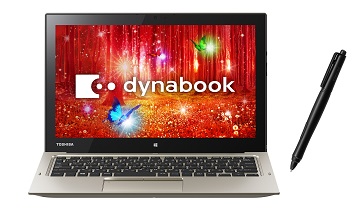
CPU:Core M-5Y31 900MHz
メモリ:4GB
SSD:256GB
グラフィック:インテル HD グラフィックス5300(CPUに内蔵)
ディスプレイ:12.5型ワイドFHD
OS:Windows 8.1 Update 64ビット

「大江戸ぱそこんライフ」
【登場人物紹介】
デジ形平次…江戸中に名を知られた腕利きの岡っ引。意外にも趣味はパソコンで、事件のない時は日がな一日ノートパソコンに向かっている。
アナ六…デジ形平次の子分で、名前のとおりのアナログ人間。パソコンを使いこなせるようになりたいが、いつもトンチンカンなことを言ってデジ形を呆れさせている。
ミドリ…デジ形平次の女房。パソコンに関してはデジ形より詳しいというのがもっぱらの噂。
彼らがお送りする時空を超えた『NEWぱそこんライフ講座』、さて今回のお話は……。
外国語のニュースを翻訳しよう
アナ六
「いやあ、近ごろは外国人の観光客が多くなりましたねえ。街を歩いているとしょっちゅう声をかけられますぜ」
デジ形
「着物にチョンマゲなんてヤツは滅多にいねえからな」
ミドリ
「観光ガイドにでも間違えられたんじゃないかい?」
デジ形
「で、アナ六は何と言って応対しているんだ?」
アナ六
「向こうのしゃべっていることがさっぱりわからいないもので、『ハロー』とか『ニイハオ』とか言って逃げちゃいますけどね」
ミドリ
 「相手は困っているのかもしれないのに、冷たいねえ」
アナ六
「言葉がわからないことには、どうしようもありませんぜ」
デジ形
「これからは外国からの観光客がますます増えるだろうから、そんなことは言ってられねえぞ」
ミドリ
「さんざん『おもてなし』って言ったんだから、その志を忘れないようにしないとね」
アナ六
「でも、今さら英語の勉強なんてできませんぜ」
デジ形
「ムリに勉強しろとは言わねえが、例えば外国のニュースサイトのニュースを読めるようになれば、世界が広がるぞ」
アナ六
「外国語のニュースなんて、逆立ちしても読めませんぜ」
デジ形
「そんなときに便利なのが『Web翻訳』だ」
アナ六
「そいつは最近教わりましたよね。グーグル検索で『翻訳』って打てば翻訳できる仕組みで」
デジ形
「うむ、第36部・第8回で紹介したな」
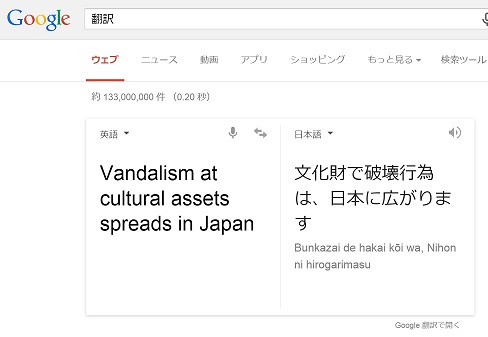
グーグルを「翻訳」で検索すると、上の画面のようなワクが表示され、左側に外国語の文章を貼り付けると、右側に訳が出てきます。右下の「Google翻訳で開く」をクリックするとグーグル翻訳が起動して切り替わります。
デジ形
「正式なグーグル翻訳は、グーグルのトップページの右上にあるアプリメニューから選べるぞ」
アナ六
「へえーっ、翻訳のほかにも地図とかカレンダーとかいろいろなアプリがあるんですねえ」
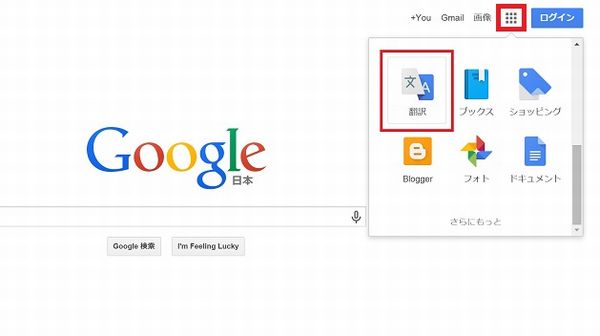
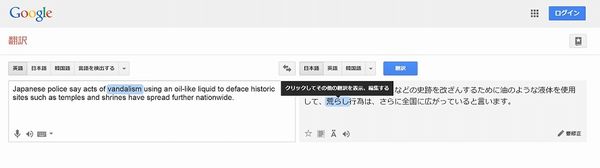
グーグル翻訳のアイコンと、グーグル翻訳で翻訳をしているところ。翻訳された単語にマウスのカーソルを置くと、それに対応している単語がわかります。
アナ六
 「ニュースサイトの英語をコピーして左側のワクに貼り付ければ、右側に日本語が出てくる仕組みですね。こいつは簡単だ」
ミドリ
「スピーカーのアイコンをクリックすれば文章を読み上げてくれるから、発音もわかるね」
デジ形
「普通は英語ぐらいしか使わないかもしれねえが、グーグル翻訳の一番の特徴は多言語対応だ。今では90言語に達しており、翻訳はもちろん、発音を聞くこともできるぞ」
アナ六
「世の中にそんなにたくさん言葉があるほうが驚きですぜ」
デジ形
「日本だって全国各地にいろいろな方言があるんだから、ところ変われば言葉も変わるってのは当たり前だぞ」
ミドリ
「それにしても聞いたことのない言語の名前ばかりだねえ」
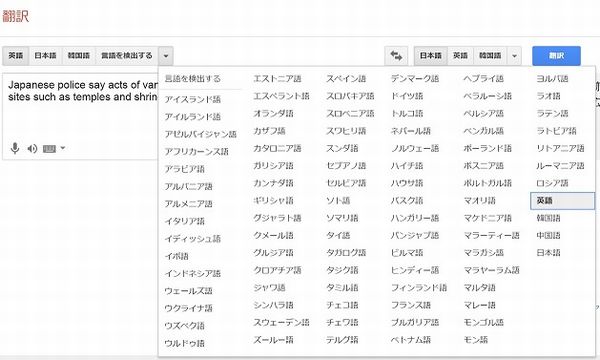
グーグル翻訳で翻訳できる言語の一覧。約2年前は70言語でしたが、今では90言語に達しています。
翻訳を比較してみよう
アナ六
「しかし、ネットの翻訳ってのは便利ですが、翻訳した文章がちょっとヘンなことが多いですよねえ」
デジ形
「まあ、プログラムで自動的に翻訳しているから、文章としておかしくなるのもムリはない」
ミドリ
「単語の意味を調べたり、語順を替えたりして、自分なりに解釈するしかないだろうね」
アナ六
「せっかく自動で翻訳してくれるのに、調べなおすなんて面倒だなあ」
デジ形
「そう言うなら、いろいろな翻訳サイトで翻訳して、どこが正確な訳か比べてみればいいじゃねえか」
アナ六
「でも、いくつもの翻訳サイトを渡り歩いて翻訳して比べるってのも大変ですよねえ」
デジ形
 「ムフフフ、それがひとつのサイトでまとめてできるぞ」
アナ六
「ええっ、どういうことで?」
デジ形
「各翻訳サイトの翻訳機能の部分を集めたもので、ひとつの画面に各サイトの翻訳結果が表示されるので、比較しやすい」
アナ六
「へえーっ、そんなサイトがあったとは」
デジ形
「『翻訳比較』などのキーワードで検索すると、いくつかのサイトが出てくるが、今回は『Planetleaf.com』の『翻訳比較ツール』を紹介しよう」
アナ六
「ここはどんな特徴があるので?」
デジ形
「なんといっても、20以上の翻訳サイトを比較できることだ」
アナ六
「そんなにたくさんあると、比較するのもひと苦労では?」
デジ形
「だが、オン・オフのスイッチがついていて、見たい翻訳サイトだけを選ぶことができるぞ」
アナ六
「へえーっ、そりゃあ面白そうですねえ」
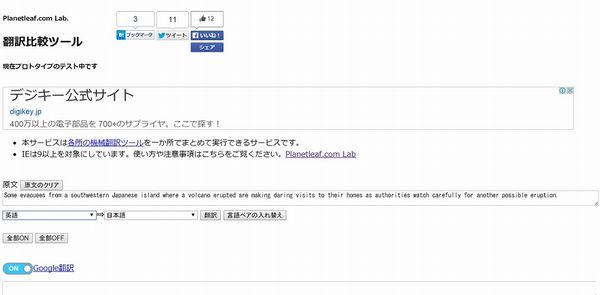
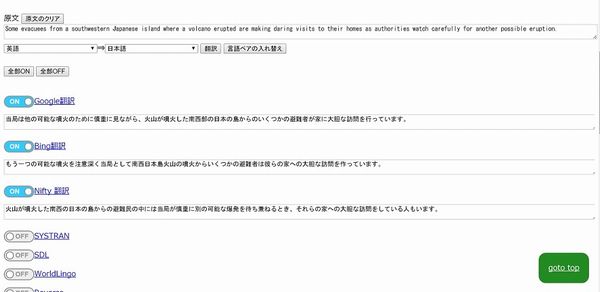
「翻訳比較ツール」のトップページと、検索結果の画面。20あまりの翻訳サイトが集められており、好きなサイトだけ選んで翻訳し、比較することができます。他のサイトとまったく同じ訳文になることもありますが、それは同じ翻訳プログラムを使っていると考えられます。
外国語のサイトが日本語のサイトに変身!?
デジ形
「次は、グーグルクローム(Google Chrome)の翻訳機能を紹介しよう」
アナ六
「クロームっていったら、Webサイトを見るブラウザーのことですよね。それが翻訳もやっちまうんですかい?」
デジ形
「うむ。外国語のサイトを表示すると、アドレスバーの右端に翻訳のアイコンが表示される。これをクリックすると、ページまるごと日本語に翻訳されるぞ」
アナ六
「ええっ、英語だらけのサイトが全部日本語になったりするわけで。そいつはすごいですねえ」
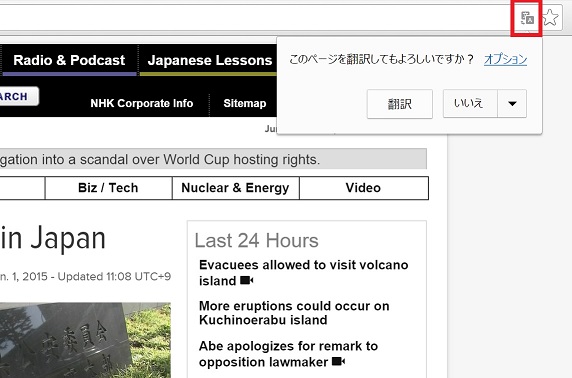
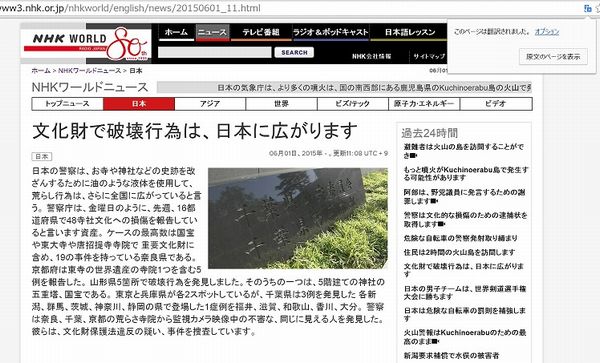
アドレスバーの右端に表示された翻訳アイコンと、翻訳して日本語表示になった英語ニュースのページ。やはり機械翻訳のため、ややおかしな日本語になります。
デジ形
「このページ翻訳のアイコンが表示されるのは、クロームの言語の設定で、『母国語以外のページで翻訳ツールを表示する』の項目にチェックを入れているからだ。もし表示されないようだったら、ここを調べてみるといいだろう」
アナ六
「なるほど、日本語のWebサイトだったら、このアイコンは表示されないわけで。道理で見慣れないと思っていましたぜ」
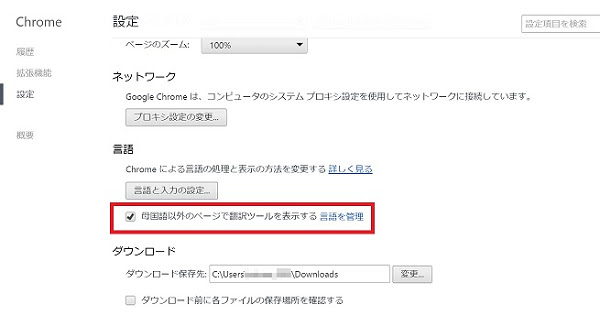
言語の設定は、クロームの設定画面の一番下にある「詳細設定を表示…」をクリックしてから、さらに下へスクロールすると出てきます。
デジ形
「だが、実はもっと簡単な方法がある。外国語のサイトで右クリックメニューから『日本語に翻訳』を選ぶんだ。そうすると、翻訳アイコンをクリックするのと同じ仕組みでページ翻訳ができるぞ」
アナ六
「ええっ、それを先に言ってくださいよ」
デジ形
「まあ、説明するにも順序があるからな。この右クリックメニューは、さっきの『翻訳ツールを表示する』の設定と関係なく、いつでも実行できるぞ」
ミドリ
 「ちなみに日本語のサイトでも、ページの中に翻訳可能な英語が少しでもまじっていれば、『日本語に翻訳』を選択できるよっ」
デジ形
「ほかの日本語に紛れて、翻訳したのがどこなのかわからないこともあるけどな」
アナ六
「“間違い探し”みたいなことができそうですねえ」
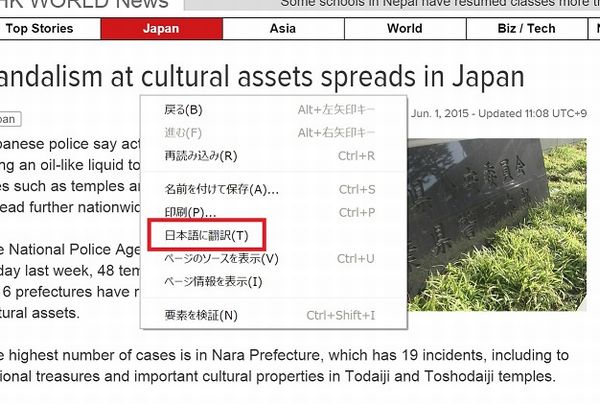
外国語がふくまれているページでは右クリックメニューで「日本語に翻訳」を選択できます。特に訳せる言葉がないページでは、文字色が薄くなって実行できません。
拡張機能で文章ごとの翻訳もできる
デジ形
「グーグルクロームに『拡張機能』ってのがあるのを覚えているか?」
アナ六
 「えーっと、道路の拡張工事とは関係ないですよね?」
ミドリ
「もちろん関係ないさ。第35部・第12回で紹介しているよっ」
デジ形
「簡単にいうと、クロームにいろいろ便利な機能を組み込む仕組みだが、そのひとつに『Google翻訳』がある」
アナ六
「グーグルにグーグルを組み込むんですかい?」
デジ形
「ややこしい言い方だな。ブラウザーに翻訳機能を加えるってことだぞ」
アナ六
「なるほど、それならわかりやすい。あれっ、でも、クロームで翻訳ができるって話は聞いたばかりでは?」
デジ形
「そこは拡張機能ならではの機能があるわけだ。これから紹介していこう」
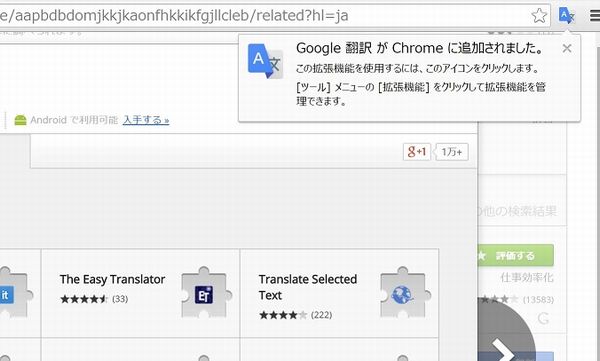
クロームに拡張機能を追加したときのメッセージ。アドレスバーに右端にアイコンが追加され、オプション設定などを行うことができます。
アナ六
「で、これを使うと、どんな便利なことができるので?」
デジ形
「うむ。ページ全体を翻訳するなら、さっき紹介したやり方があるわけだが、拡張機能を入れると、ページの中にある文章や単語を翻訳できるぞ」
アナ六
「えーっと、でもそれって、最初に教わったグーグル翻訳でもいいのでは?」
デジ形
「いやいや、これを使えば、ページ上に翻訳が出てくるんだ」
アナ六
「おおっ、それなら確かに便利ですねえ」
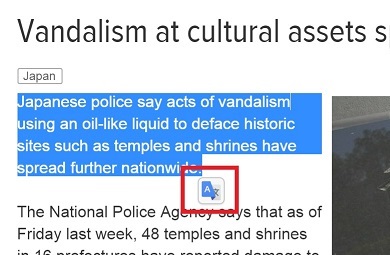
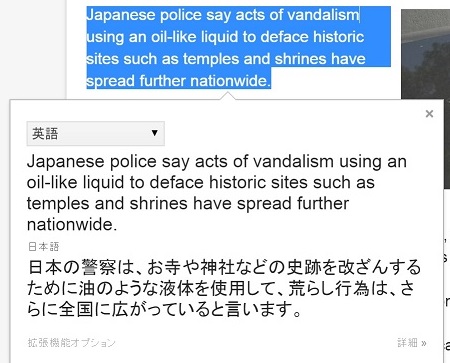
文章を選択すると翻訳のアイコンが表示され、クリックすると下のように訳文が表示されます。単語や短い文章を訳したときは、発音を聞くこともできます。
デジ形
「普通に翻訳する場合は選んだ文章のそばに出てくるアイコンをクリックすればいいが、右クリックしてメニューから『Google翻訳』を選べば、グーグル翻訳のアプリが起動して訳を表示してくれるぞ」
アナ六
「ええっ、グーグル翻訳に切り替わらずに訳が出てくるのが便利なところだったのでは?」
デジ形
「その通りだが、グーグル翻訳の画面に移行すれば、翻訳した文章を『フレーズ集』に保存するなど、英語学習の役に立つぞ」
ミドリ
「ちなみにフレーズ集への保存は、グーグルアカウントでログインしているときだけ使える機能だよっ」
アナ六
「なるほど、グーグル翻訳は英語学習にも使えるわけで」
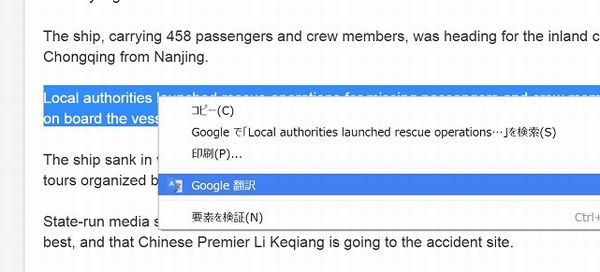
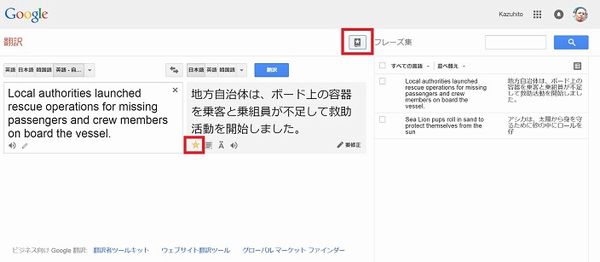
右クリックメニューの「Google翻訳」を実行し、グーグル翻訳の画面から文章を保存したところ。訳文の下にある★印をクリックすると保存され、右上のフレーズ集のアイコンをクリックすると、画面のように右側に保存した文章が表示されます。
英語学習にも役立つウェブリオ翻訳
デジ形
「ここまではグーグル翻訳の話ばかりだったが、もうひとつ別の翻訳サイトとして『ウェブリオ(Weblio)翻訳』を紹介しよう」
アナ六
「翻訳サイトなんて、ひとつ覚えておけば十分なのでは?」
デジ形
「いや、そんなことはねえぞ。さっきの翻訳比較サイトで紹介したように、サイトごとに翻訳の文章は違ってくるし、機能も違う。このウェブリオ翻訳は、英語学習をしたい人に向いているといえるだろう」
アナ六
「へえーっ、それはどういったところが?」
デジ形
「英文をコピー&ペーストすると翻訳文が出てくるところはほかとそれほど変わりねえが、そこから下へスクロールすると、英文の中にある単語を抜き出して、発音や意味を表示している。これらの単語は、あとで詳しく教えるが『単語帳』へ追加して保存することもできるんだ」
アナ六
「英単語とか言われると、それだけで頭が痛くなりそうですぜ」
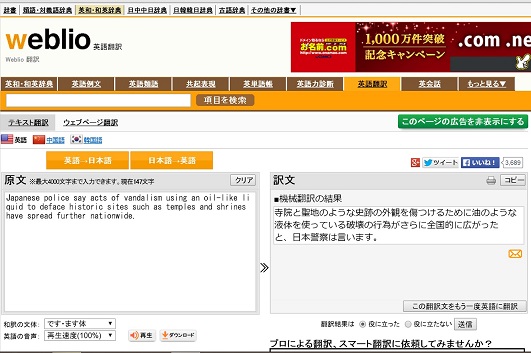
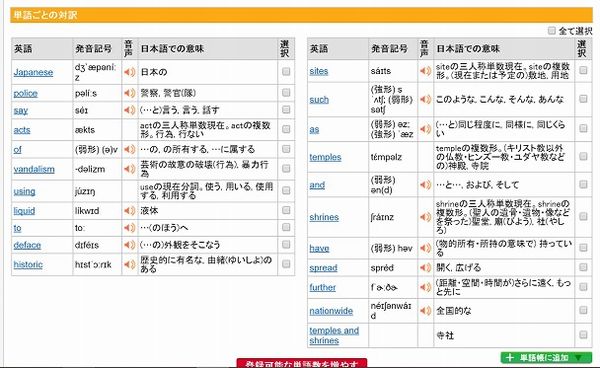
上の画面ように翻訳を行ってから画面を下へスクロールすると、文章中のおもな単語をピックアップして訳した「単語ごとの対訳」が表示されます。
デジ形
「もうひとつは、さっきのクロームの拡張機能だが、そこにも『Weblioポップアップ英和辞典』ってのがある」
アナ六
「うわっ、辞典なんて引くのが面倒くさそうだなあ」
ミドリ
 「分厚い紙の辞典のはずがないだろっ!」
デジ形
「辞典を引く手間がないのが電子辞典のメリットだからな。こいつはマウスのカーソルを英単語の上に置いただけで、日本語の意味がポップアップ表示されるぞ」
アナ六
「そいつは本当に手間いらずですね」
デジ形
「このポップアップの設定はオプションで変更でき、単語を選択状態にしたときにポップアップするように設定すれば、ひと続きの単語を選んで熟語の意味を調べることもできる」
ミドリ
「意味を調べるつもりがないのにポップアップすることもあるから、自分にとって使いやすい設定にしておくといいだろうね」
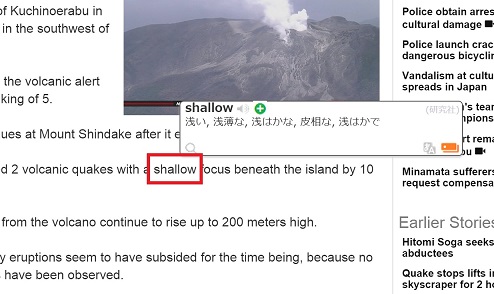
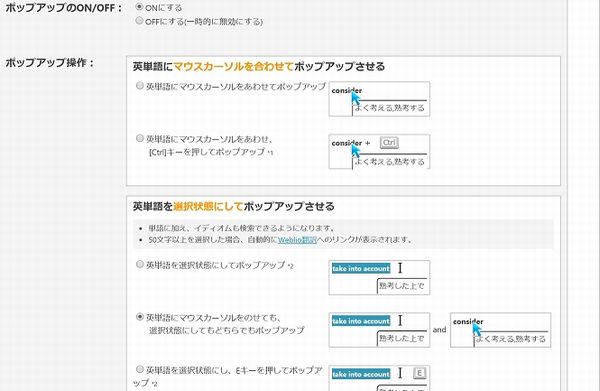
単語の意味が書かれたポップアップウィンドウが表示された画面と、どのようにポップアップを表示させるか設定する画面。先ほどのグーグル翻訳の拡張機能と操作方法が被る場合があるので、両方追加したときは、一方の動作を無効にしておくべきでしょう。
デジ形
「あと、この拡張機能の最大の特徴ともいえるのが、さっきチラリと言った『単語帳』だ」
アナ六
「カードの表と裏に英単語とその意味を書いて、通学の行き帰りにパラパラめくって暗記したヤツですね」
ミドリ
「今は懐かしい思い出じゃなくてパソコンの話をしているんだよっ!」
デジ形
「こっちは意味を調べた単語を保存して、あとから一覧表で見ることができるって仕組みだ」
アナ六
「どうやって保存するんですかい?」
デジ形
「ポップアップの中にある『+』マークをクリックすれば単語帳に保存される。ただし、これを利用するには会員登録する必要があるぞ」
アナ六
「会員というと、お金をとられたりするので?」
デジ形
「無料の一般会員と、有料のプレミアム会員がある。で、一般会員は単語登録が最大800個までだが、プレミアム会員になれば2万個まで登録できるぞ」
ミドリ
「本格的に英語学習をしたいなら、プレミアム会員になったほうがいいだろうね」
アナ六
「あっしは英単語を2万も覚えられる自信がありませんぜ」
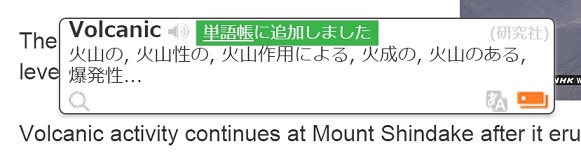
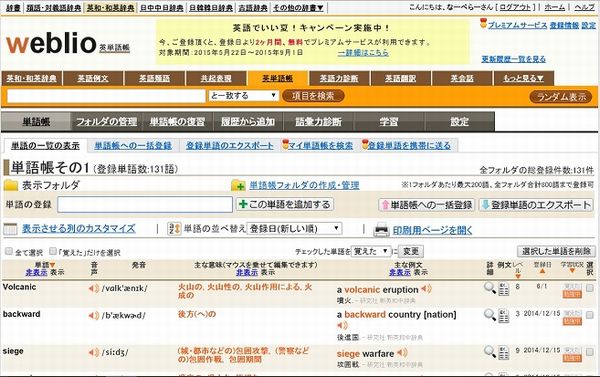
調べた単語を単語帳に保存したときのメッセージと、単語帳の画面。単語帳では意味はもちろん、発音を聞いたり、例文を参照することもできます。
デジ形
「どうしたアナ六、今日はやけに上機嫌じゃねえか」
アナ六
「いやあ、さっき道に迷っていた外国人を案内したら感謝されましてね」
ミドリ
「おや、英語がしゃべれるようになったのかい?」
アナ六
「いえ、まださっぱりで。でも、身ぶり手ぶりでなんとかなりましたぜ」
デジ形
「まあ英語もしゃべれるに越したことはねえが、それ以前に心意気が大切だな」
アナ六
「へへへ。このまま岡っ引兼観光ガイドを目指しますぜ!」
ミドリ
「それなら英語もがんばらなくちゃね」
デジ形
「オレの分もよろしく頼んだぞ」
アナ六
「そいつはノーサンキューですぜ。う~ん、東京オリンピックのころには、スモールでナイスな翻訳機ができていればグッドなのになあ」
デジ形
 「頼むから、英語まじりで話すのだけは勘弁してくれ!」
※ソフトウェアのダウンロードは自己の責任において行ってください。また、ソフトウェアの質問は配信サイトの管理者にお問い合わせください。
※このコーナーで使用している画像は、それぞれのメーカー・運営会社等が著作権を有しています。
-
2018年11月28日
-
NEWぱそこんライフ講座
動画の見すぎに要注意!スマホの“ギガ”を節約しよう
スマホはもういらない!? もっとパソコンでLINEを活用しよう スマホはもういらない!? もっとパソコンでLINEを活用しよう 最近は「ギガ泥棒」という言葉をテ...
-
2018年11月21日
-
NEWぱそこんライフ講座
目指すはシニアインスタグラマー!インスタグラムに写真を投稿しよう
目指すはシニアインスタグラマー!インスタグラムに写真を投稿しよう 目指すはシニアインスタグラマー!インスタグラムに写真を投稿しよう ツイッターやフェイスブックは...
-
2018年11月14日
-
NEWぱそこんライフ講座
「インスタ映え」ってどういう意味?インスタグラムで写真を楽しもう!
「インスタ映え」ってどういう意味?インスタグラムで写真を楽しもう! 「インスタ映え」ってどういう意味?インスタグラムで写真を楽しもう! 最近のSNSで一番人気が...
-
2018年11月7日
-
NEWぱそこんライフ講座
【保存版】スマホで音楽を楽しもう!CDの曲をスマホで聴くには?
【保存版】スマホで音楽を楽しもう!CDの曲をスマホで聴くには? 【保存版】スマホで音楽を楽しもう!CDの曲をスマホで聴くには? 町に出ると、イヤホンやヘッドホン...
-
2018年10月24日
-
NEWぱそこんライフ講座
ブログにアップする写真をもっとキレイに仕上げたい!
ブログにアップする写真をもっとキレイに仕上げたい! ブログにアップする写真をもっとキレイに仕上げたい! ブログやSNSに載せる写真を選ぶとき、写りが今ひとつだな...
-
2018年10月17日
-
NEWぱそこんライフ講座
デマに惑わされないように!災害時こそ活用したいSNS
デマに惑わされないように!災害時こそ活用したいSNS デマに惑わされないように!災害時こそ活用したいSNS ツイッターなどのSNSは、災害時に家族と連絡を取り合...