



第34部・第11回 Webカメラでクリスマスをより楽しく

第34部 タブレットで楽しむ「○○の秋」
第11回 Webカメラでクリスマスをより楽しく
●講座で使用しているノートパソコン
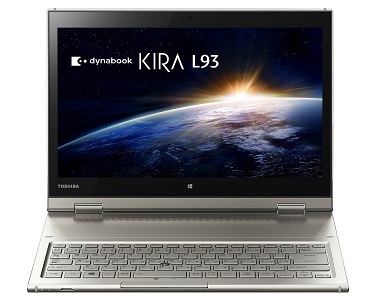
CPU:Core i5-4210Y 1.50GHz
メモリ:8GB
SSD:128GB
グラフィック:インテル HD グラフィックス4200(CPUに内蔵)
ディスプレイ:13.3型ワイドWQHD
OS:Windows 8.1 Update 64ビット

CPU:Atom Z3735F 1.33GHz
メモリ:2GB
ストレージ:64GB フラッシュメモリ
ディスプレイ:8.0型ワイドWXGA
OS:Windows 8.1 with Bing 32ビット

「大江戸ぱそこんライフ」
【登場人物紹介】
デジ形平次…江戸中に名を知られた腕利きの岡っ引。意外にも趣味はパソコンで、事件のない時は日がな一日ノートパソコンに向かっている。
アナ六…デジ形平次の子分で、名前のとおりのアナログ人間。パソコンを使いこなせるようになりたいが、いつもトンチンカンなことを言ってデジ形を呆れさせている。
ミドリ…デジ形平次の女房。パソコンに関してはデジ形より詳しいというのがもっぱらの噂。
彼らがお送りする時空を超えた『NEWぱそこんライフ講座』、さて今回のお話は……。
会えない人にスカイプで年末年始のご挨拶
アナ六
「忘年会にクリスマスにお年始に新年会、いやあ、この時期は楽しいイベントが盛りだくさんで気分が高まりますねえ」
デジ形
「毎年同じようなことを言っているな。こっちは毎日が寒すぎて機嫌が悪いってのに」
ミドリ
「親分も言うことは毎年同じだよっ。でも、アナ六も遊んでばかりじゃなくて、お正月には親に顔を見せにいくんだろうね?」
アナ六
「まあ、考えてはいるんですがね」
デジ形
 「何言ってんだ、正月ぐらい親に会いに行かなくてどうするってんだ?」
ミドリ
「実家が遠いと、帰りたくても帰れない人だっているだろうにさ」
アナ六
「確かに、年末ギリギリまで仕事をしていて地方の実家に帰れないっていう知り合いが何人かいますね」
デジ形
「それに比べりゃあ、アナ六の実家は歩いていける近さじゃねえか」
アナ六
「確かに同じ江戸に住んでいますが、歩いたらそれなりに時間はかかりますぜ。まあ、あっしのことはともかく、実家に帰れねえ知り合いは気の毒ですぜ」
デジ形
「それならスカイプでも使って顔を見ながら話せば、帰省の代わりにはなるんじゃねえか?」
アナ六
「なるほど、スカイプにはそういう使い方もあるんですね」
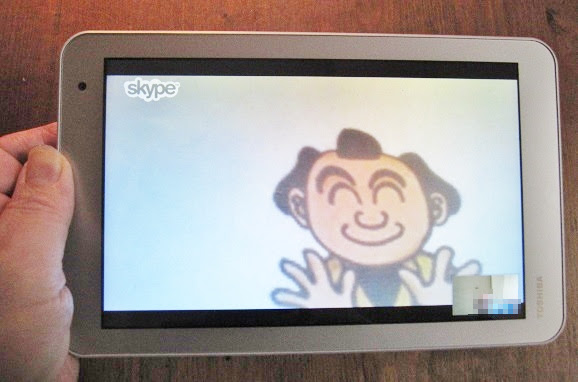
スカイプでビデオ通話をしているところ。片手で持てるWindowsタブレット「dynabook Tab」なら、いつでも手軽にスカイプを楽しめます。
ミドリ
「普段会えない人の顔を見られるのがスカイプのいいところだね。子供や孫の顔を見たいって人も、スカイプなら毎日でも会えるさっ」
アナ六
 「そりゃあ便利なことで。でも、パソコンに慣れていない親の場合、スカイプをちゃんと使えるかどうか……」
デジ形
「Windows 8のストアアプリ版のスカイプは、見かけがシンプルで操作しやすいぞ。それに東芝のパソコンなら『Skypeらくらくナビ』ってのがついているから、それを見ながらスカイプを使えばいい」
アナ六
「知りたいことが細かく項目分けされているんですね。こりゃあ、文字だらけのオンラインヘルプよりとっつきやすくていい」
ミドリ
「ヘルプを読んでも、知りたいところまでたどりつくのが大変なことが多いからね」
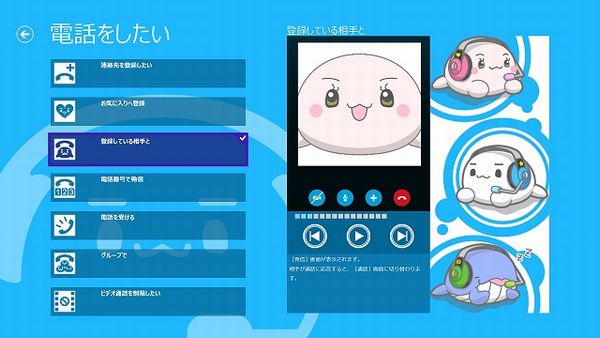
東芝のパソコン・Windowsタブレットに搭載されている「Skypeらくらくナビ」の画面。知りたいことが細かく項目に分かれ、説明がワンステップごとに進むので、初心者にも非常にわかりやすくなっています。
アナ六
「でも、『らくらくナビ』で操作法を見ながらスカイプを使うとなると、互いの画面をいちいち切り替えなくちゃならないのでは?そいつは、ちょいと面倒ですぜ」
デジ形
「ところがどっこい、Windows 8には画面を分割して2本のストアアプリを同時に見られる『スナップ』って機能がある。これなら画面を切り替えずに操作ができるぞ」
アナ六
「そういえば、そんな機能をずい分前に教わったような……」
ミドリ
 「Windows 8の基本の機能だけど、普段使わないと忘れているかもね」
デジ形
「使い方だが、『らくらくナビ』の画面の中央上端をタップしてそのまま下方向へドラッグする。そうすると今まで表示されていた画面が4分の1くらいに縮小するから、さらに左へドラッグすると、画面の中央付近に仕切りの線が現れる。そこでドラッグをやめると、『らくらくナビ』は仕切り線の左側に納まるってわけだ」
アナ六
「おっ、そういう仕組みでした。その仕切り線は左右に動かせるんでしたね」
デジ形
「うむ。分割する割合をいろいろ変えられるわけだ」
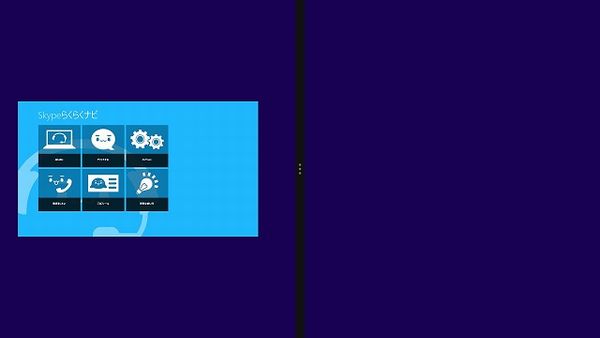
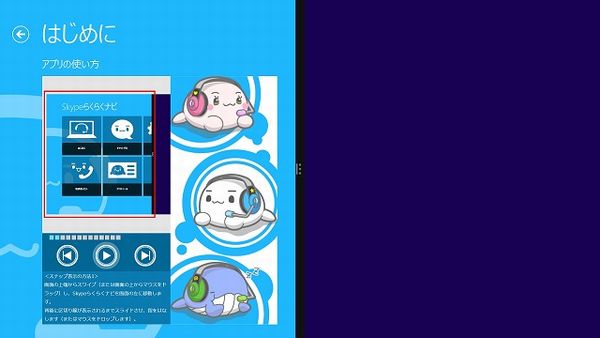
上は画面の上端をタップして下→左とドラッグしたところで、下はドラッグした指を放して画面を分割したところです。スナップはほかにも何通りかやり方があり、「らくらくナビ」でも紹介されています。
アナ六
「右半分は何もない状態ですが、ここはどうするので?」
デジ形
「この空いているところをタップするとスタート画面に戻る。そこでスカイプを起動すると、元の画面に戻って右側にスカイプが表示されるってわけだ」
アナ六
「おおっ、これで『らくらくナビ』を見ながらスカイプを操作できますね」
ミドリ
「もちろんほかのストアアプリでも同じように分割表示ができるよっ」
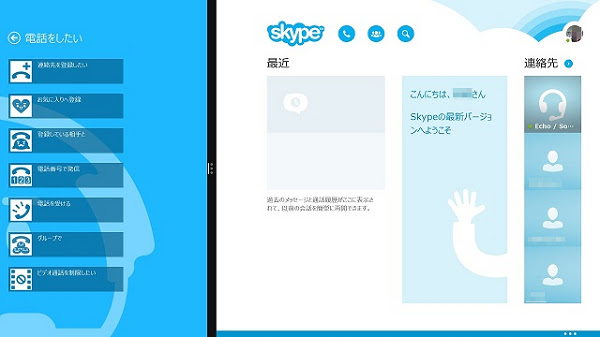
分割した画面の右側にスカイプを入れました。これで互いの画面を見ながら操作を行えます。
デジ形
「じゃあ、次からスカイプの使い方や、スカイプでのやりとりを録画するアプリを紹介していくぞ」
アナ六
「こりゃあ、年末がもっと楽しくなりそうだなあ!」
スカイプで通話するには?
デジ形
「さて、スカイプでビデオ通話をする方法だが、『らくらくナビ』を見ればいいんだから、今さら説明する必要はねえな?」
アナ六
「そ、そんなこと言わずに教えてくださいっ!」
ミドリ
「親分も意地が悪いねえ」
デジ形
「ハハハ、冗談だ、悪かったな。まずスカイプを起動して真っ先にやるのがアカウントの登録だ」
アナ六
「ツイッターとか、この手のアプリに共通の手続きですね」
デジ形
「ところが、Windows 8ではMicrosoftアカウントでそのままサインインできる」
アナ六
「へえーっ、そいつは楽ですねえ。でも、それまで別のアカウントでスカイプをやっていた人はアカウントを作り直すってことで?」
デジ形
「その場合は、元のアカウントをMicrosoftアカウントに統合して、連絡先などのデータを引き継げる」
ミドリ
「スカイプ名(スカイプ上でのニックネーム)など以前の状況はそのままってことだねっ」
アナ六
 「そいつはうれしいですねえ。それで、Microsoftアカウントでサインインをしたらどうすればいいんでしょう?」
デジ形
「まずは、スカイプで通話をする相手の連絡先を登録することだな」
アナ六
「住所とか電話番号とか入力するわけで?」
ミドリ
「住所録じゃないよっ!」
デジ形
「相手を特定できるスカイプ名やメールアドレスで検索し、『連絡先に追加』を選ぶだけだ。そうすれば、連絡先から相手を選んで、電話をかけるアイコンをタップすれば通話の呼び出しが始まる」
アナ六
「それだけでビデオ通話ができるんですね。こりゃあ簡単だなあ」
ミドリ
「ちなみに相手もスカイプを起動して常駐させておかないと、呼び出しをしても出てくれないから注意だよっ」
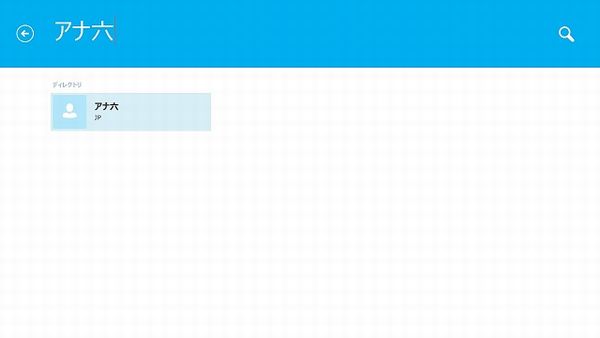
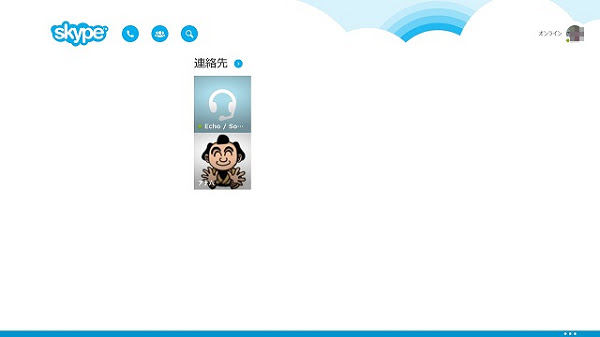

スカイプ名で話し相手を検索して、連絡先として登録し、呼び出しているところ。連絡先が増えて探すのが面倒なときなどは、よく通話する人を「お気に入り」に登録しておくと便利です。
スカイプのビデオ通話を録画する
デジ形
「もしオレに幼い孫がいて、スカイプでビデオ通話したら、その会話を録画して撮っておきたいと思うだろうな」
アナ六
「あっしは親とスカイプしても、録画したいとは思いませんねえ。途中でケンカになるかもしれませんし」
ミドリ
 「話の腰を折るんじゃないよっ!」
アナ六
「すいませんでした。でも、スカイプってえのはビデオ通話の録画もできるので?」
デジ形
「いや、スカイプ自体には録画機能はねえが、東芝のパソコンに搭載されている『コーレル・ビデオスタジオ(Corel VideoStudio)』というデスクトップアプリにパソコンの画面を録画する『スクリーンキャプチャー(Screen Capture)』って機能がついている。これを利用すれば、ビデオ通話も録画できるってわけだ」
アナ六
「そりゃあ、すごい。でも、スカイプに関係なくパソコンの画面を録画できるってのは、ほかの使い方もあるわけで?」
デジ形
「パソコンの操作方法の説明ビデオなんかは、この機能を利用して作れるだろうな。録画だけじゃなく、ビデオ編集で字幕を付け加えたりすれば、素人でもそこそこのものができそうだ」
アナ六
「なるほど。じゃあ、スカイプの操作をしているところを録画して、初心者の知り合いに見せてもいいですね」
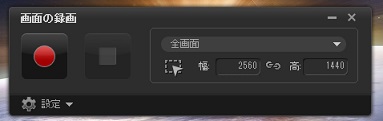
東芝のパソコン(現在はタブレットを除く)に搭載されている「スクリーンキャプチャー」。赤い録画ボタンをタップするだけで、パソコンの画面の動きを録画でき、「コーレル・ビデオスタジオ」で録画した映像の編集ができます。
デジ形
「スクリーンキャプチャーを起動して、録画の赤いボタンをタップすれば、画面の録画が始まる。そうしたら、画面をスカイプに切り替えて通話すればいい」
アナ六
「スカイプに切り替えるとスクリーンキャプチャーの本体は見えなくなりますが、録画は大丈夫なので?」
デジ形
 「うむ、ちゃんと録画されているぞ。録画を止めるときは、またデスクトップに戻ってくればいい」
アナ六
「えーっと、その画面を切り替えるところもバッチリ録画されるわけですよね。それって見るときにジャマになるのでは?」
デジ形
「それは『ビデオスタジオ』で編集すればいい。スクリーンキャプチャーでの録画が終わると、自動的にビデオスタジオが起動し、ビデオ編集を行えるぞ」
アナ六
「ビデオ編集ってのはちょいと難しそうで」
デジ形
「映像の最初と最後の部分をカットするだけなら『トリムマーカー』ってのを使えば簡単にできるぞ」
アナ六
「ほほう、その『マーカー』ってヤツをカットする部分までドラッグすればいいんですね。これだけだったら、あっしにもできそうだ」
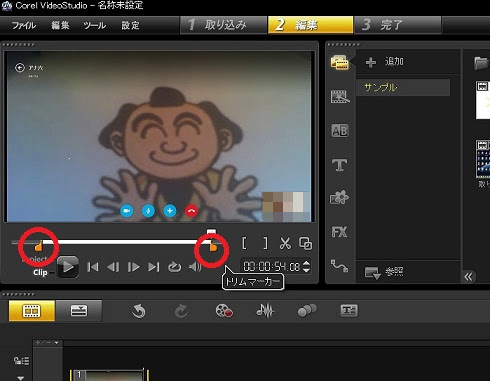
「コーレル・ビデオスタジオ」で編集をしているところ。○印をつけたオレンジ色のトリムマーカーを時間軸に沿って好きなところまで動かすと、最初と最後の部分の映像をカットできます。
デジ形
「あと簡単にできるものといったら、写真加工でもおなじみ、映像に特殊効果を加える『フィルター』だな。こいつは種類が多くて迷うが、スカイプの通話を録画したものだから、シンプルなものがいいだろう」
ミドリ
「慣れてきたら、ほかの機能を利用してみるといいさ。字幕やBGMを加えるのはもちろん、別々の日の録画を挿入してつなぎあわせたり、写真を静止画として加えたりすれば、ちょっとした映像作品ができあがるよ」
アナ六
「そこまでできれば、あっしも映像アーチストですね」
デジ形
「そうか、来年は映像アーチストとやらを目指すのか」
アナ六
「ええっ、言ってみただけですぜ」
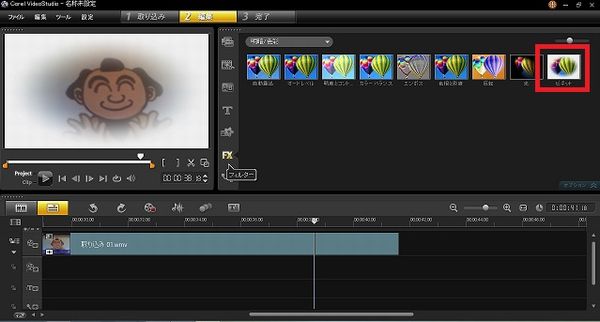
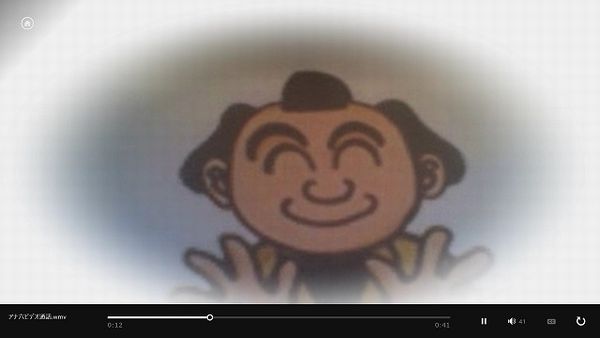
フィルターで映像を加工したところと、完成した映像を再生しているところ。フィルターにはたくさんの種類があり、かなり風変わりな特殊効果もあります。
カンタン多機能なカメラアプリ「CAS for TOSHIBA」
アナ六
「いやあ、これで帰省できない知り合いも、少しは親孝行ができそうですぜ」
ミドリ
「親が近くにいるアナ六だって、スカイプを使ってもいいじゃないさ」
デジ形
「ビデオ通話だけでなく、電話と同じ音声通話やテキストメッセージのやりとりもできるから、どんどん利用するべきだぞ」
アナ六
「でも、会いたくなったらいつでも会えますからねえ」
デジ形
「そう言うなら、親と会ったときにパソコンやタブレットのWebカメラで楽しむ方法を教えてやろう」
アナ六
 「そんな、親と一緒に楽しむって歳じゃありませんぜ」
ミドリ
「親じゃなくても、人と集まって楽しむことはあるだろう?」
デジ形
「別にアナ六だけに勧めているわけじゃねえしな。で、今回紹介するのは『キャス・フォー・トウシバ(CAS for TOSHIBA)』っていうストアアプリだ」
アナ六
「『○○・フォー・トウシバ』っていうからには、東芝のパソコンやタブレットにインストールされているアプリで?」
デジ形
「いや、東芝のパソコン・タブレット専用ではあるが、Windowsストアを探してダウンロードする必要がある」
アナ六
「それで、どんなアプリなんですかい?」
デジ形
「Webカメラを使って写真やビデオを撮るアプリだ」
アナ六
「それって、元々パソコンについているのでは?」
デジ形
「ひと言で言っただけだ。このアプリにはいろいろな機能がついていて、簡単に操作できるから、初心者にもすぐに楽しんでもらえるぞ」
アナ六
「おっ、パーティーの人気者になれそうですねえ」

「キャス・フォー・トウシバ」の撮影画面。Windowsストアには「キャス(CAS)」という名の有料アプリもあり、東芝以外のPC・タブレットでもインストールできます。
デジ形
「元々ついているカメラアプリにはないものといえば、ズーム機能がある。デジカメなどと同じく撮影対象を拡大する機能だな」
アナ六
「おおっ、そいつはタブレットのカメラに欲しい機能でしたぜ」
ミドリ
「でも、パソコンで画像を拡大するのと同じ仕組みだから、拡大しすぎると画面が粗くなるけどね」
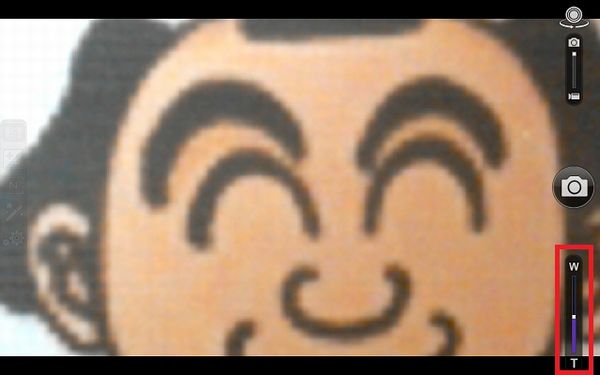
右下の赤線で囲った部分を上下にドラッグすると画像が拡大・縮小します。カメラのズームと違って拡大するとやや粗くなるのが難点です。
デジ形
「そのほかの機能は、画面の左側にあるアイコンをタップすると実行できるぞ。一番上についているのが、連写やタイマーの機能だ」
アナ六
「連写というと、目の前を通り過ぎるレーシングカーをバチバチと連続で撮るヤツで?」
デジ形
「そこまで本格的ではねえが、動いているものを撮るときには便利だろうな」
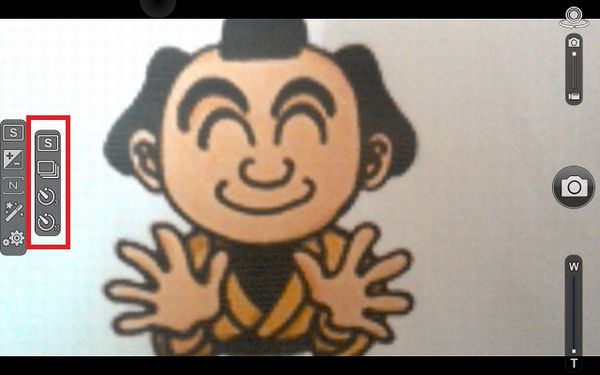
左端に並んでいるアイコンの一番上をタップすると、隣りにアイコンが表示され、連写やタイマーの設定を行えます。連写の設定をすると、右側のカメラアイコンを押しているあいだ、決まった時間間隔で画像が撮影されます。
デジ形
「仲間と一緒に使って楽しいのがフレームやフィルターの機能だ」
アナ六
「へえーっ、ほかのアプリは撮ったあとに加工するヤツが多かったですが、こいつは撮影と一緒にできるので?」
デジ形
「そこが手軽なところだ。何種類もあるから、お互いに撮りあったりして楽しめるぞ」
アナ六
「でも、自分ひとりで撮っていると、ちょいと寂しいですねえ」
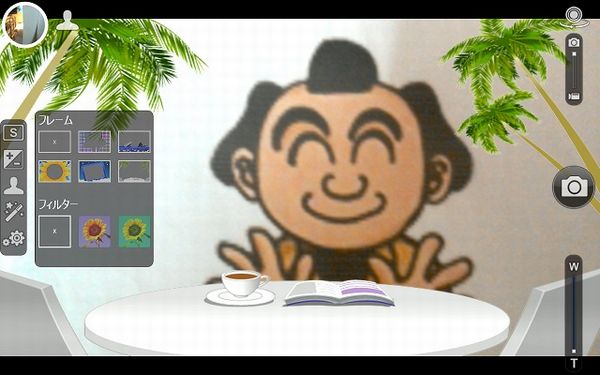
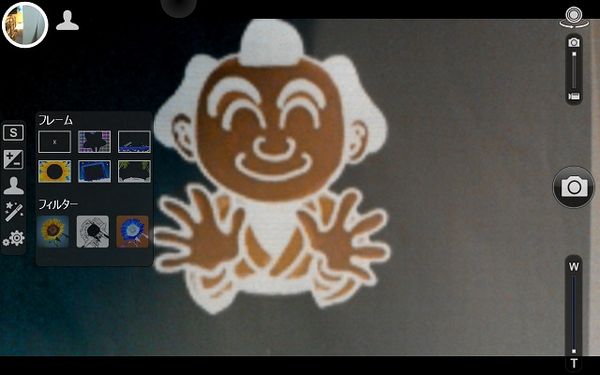
上がフレームをつけた画面で、下が色を反転させるフィルターをつけた画面です。画面では種類が少なく見えますが、右にスクロールするので、フレームやフィルターの種類はかなりあります。

撮影すると縮小画面が左上に丸い枠で表示され、そこをタップするとこのような編集画面に切り替わります。ここでは画面を削除したり、共有したり、ほかの加工アプリを起動することができます。
アナ六
「親分、さっそくタブレットを借りて、仲間内の忘年会へ行ってきましたぜ」
デジ形
「おおっ、『キャス・フォー・トウシバ』を使って盛り上がったか?」
ミドリ
「人気者になるって張り切っていたね」
アナ六
「いえ、盛り上がったことは盛り上がったんですが……」
デジ形
「それならよかったじゃねえか。歯切れの悪い言い方だな」
アナ六
「使い方がわかったら、あっしからタブレットを奪って勝手にやり始めたんです」
デジ形
「確かに初心者でも扱えるから、夢中になるだろうな。じゃあ、タブレットを返してもらおうか」
アナ六
「それが、その……誰かが持って帰っちまったみたいで」
デジ形
 「何だと!下手人の目星はついているのか?」
アナ六
「へいっ、出席者の誰かってのは間違いありませんっ」
デジ形
「よしっ、十手だ。さっそく下手人を探しに出かけるぞ」
アナ六
「よろしくお願いしますぜ!」
ミドリ
「おやおや、親分もタブレットのこととなると寒さを忘れるんだね」
※ソフトウェアのダウンロードは自己の責任において行ってください。また、ソフトウェアの質問は配信サイトの管理者にお問い合わせください。
※このコーナーで使用している画像は、それぞれのメーカー・運営会社等が著作権を有しています。
-
2018年11月28日
-
NEWぱそこんライフ講座
動画の見すぎに要注意!スマホの“ギガ”を節約しよう
スマホはもういらない!? もっとパソコンでLINEを活用しよう スマホはもういらない!? もっとパソコンでLINEを活用しよう 最近は「ギガ泥棒」という言葉をテ...
-
2018年11月21日
-
NEWぱそこんライフ講座
目指すはシニアインスタグラマー!インスタグラムに写真を投稿しよう
目指すはシニアインスタグラマー!インスタグラムに写真を投稿しよう 目指すはシニアインスタグラマー!インスタグラムに写真を投稿しよう ツイッターやフェイスブックは...
-
2018年11月14日
-
NEWぱそこんライフ講座
「インスタ映え」ってどういう意味?インスタグラムで写真を楽しもう!
「インスタ映え」ってどういう意味?インスタグラムで写真を楽しもう! 「インスタ映え」ってどういう意味?インスタグラムで写真を楽しもう! 最近のSNSで一番人気が...
-
2018年11月7日
-
NEWぱそこんライフ講座
【保存版】スマホで音楽を楽しもう!CDの曲をスマホで聴くには?
【保存版】スマホで音楽を楽しもう!CDの曲をスマホで聴くには? 【保存版】スマホで音楽を楽しもう!CDの曲をスマホで聴くには? 町に出ると、イヤホンやヘッドホン...
-
2018年10月24日
-
NEWぱそこんライフ講座
ブログにアップする写真をもっとキレイに仕上げたい!
ブログにアップする写真をもっとキレイに仕上げたい! ブログにアップする写真をもっとキレイに仕上げたい! ブログやSNSに載せる写真を選ぶとき、写りが今ひとつだな...
-
2018年10月17日
-
NEWぱそこんライフ講座
デマに惑わされないように!災害時こそ活用したいSNS
デマに惑わされないように!災害時こそ活用したいSNS デマに惑わされないように!災害時こそ活用したいSNS ツイッターなどのSNSは、災害時に家族と連絡を取り合...