



第35部・第10回 春から始めるWindows 8

第35部 ペンが奏でるNEWタブレットライフ
第10回 春から始めるWindows 8
●講座で使用しているノートパソコン
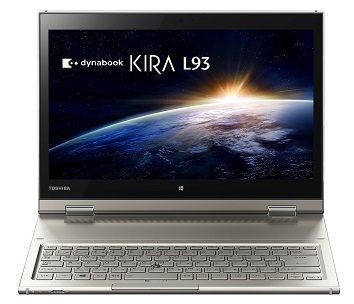
CPU:Core i7-5500U 2.40GHz
メモリ:8GB
SSD:128GB
グラフィック:インテル HD グラフィックス5500(CPUに内蔵)
ディスプレイ:13.3型ワイドWQHD
OS:OS:Windows 8.1 Update 64ビット
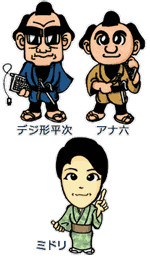
「大江戸ぱそこんライフ」
【登場人物紹介】
デジ形平次…江戸中に名を知られた腕利きの岡っ引。意外にも趣味はパソコンで、事件のない時は日がな一日ノートパソコンに向かっている。
アナ六…デジ形平次の子分で、名前のとおりのアナログ人間。パソコンを使いこなせるようになりたいが、いつもトンチンカンなことを言ってデジ形を呆れさせている。
ミドリ…デジ形平次の女房。パソコンに関してはデジ形より詳しいというのがもっぱらの噂。
彼らがお送りする時空を超えた『NEWぱそこんライフ講座』、さて今回のお話は……。
初めてのWindows 8はどこが違う?
アナ六
「いやあ、昼間はそこそこ暖かいのに日が暮れると急に寒くなったりして、近ごろの天気は油断できませんねえ」
デジ形
「まったくだ、外に出るときは一枚余計に羽織るかどうか迷っちまうな」
ミドリ
「春が近いんだから、いいじゃないさ」
アナ六
「なるほど、もうすぐ春ですねえ。あっしも忙しくなるなあ」
デジ形
「事件が増えるわけでもねえのに、忙しいとはどういう意味だ?」
アナ六
 「春といえばパソコン買い替えの季節。買い替え相談からパソコンの使い方まで、あっしに教えを請う人々が、家の前に行列を作りますぜ」
ミドリ
「アナ六の顔が広いのは知っているけれど、どこまで信じたらいいんだろうね?」
デジ形
「まあ、行列ってところは眉唾ものだな」
アナ六
「そこはともかく、Windows 8のパソコンが初めてで、使い方がよくわからねえって人は、まだまだたくさんいますぜ」
デジ形
「それで、どんなふうに教えているんだ?」
アナ六
「えーっと、スタート画面とデスクトップ画面を切り替えて使うとか、指をシャッとやって終了させるとか……」
ミドリ
「なんだか頼りないねえ」
デジ形
「Windows 7以前のパソコンとの違いとかを、もう少しわかりやすく説明したらどうだ?」
アナ六
「そこで親分、ぜひ改めてあっしに教えてくださいっ!」
デジ形
「あとで桜餅を買ってくるなら教えないわけでもねえぞ」
アナ六
「100個でも200個でも買ってきますから、お願いしますぜ!」
ミドリ
「そんなに食べきれないよっ!」
真っ先に覚えたい「チャーム」
デジ形
「Windows 8の特徴としては、アナ六もさっき言ったようにスタート画面とデスクトップ画面ってのがあるな」
アナ六
「そこがWindows 8解説のキモでしたよね」
デジ形
「ところが、最近の『Windows 8.1 Update』を搭載したパソコンでは、パソコンの電源を入れた直後は、スタート画面ではなくデスクトップ画面が表示される機種が多くなっているようだ」
ミドリ
「ちなみに、今回はWindows 8と呼んでいるけれど、実際は『Windows 8.1 Update』をもとに解説するよっ」
アナ六
「表示されるのがデスクトップ画面だったら、見た目は以前のパソコンと変わりありませんね」
デジ形
「だが、全然違うところがあっただろう?真っ先に覚えたい機能だ」
アナ六
「えーっと、画面の右側から出てくる、チャ、チャ、チャ……」
ミドリ
 「子供の歌みたいだね」
デジ形
「それを言うならチャームだ。検索や設定などを行えるアイコンが並んだバーで、デスクトップ画面はもちろん、スタート画面でもアプリを使っているときでも表示される」
アナ六
「そうでした、画面の右端から左へ指先をシュッとやると出てきますね」
ミドリ
「マウスの場合は、ポインタを画面の右上か右下へ持っていくと出てくるよっ」
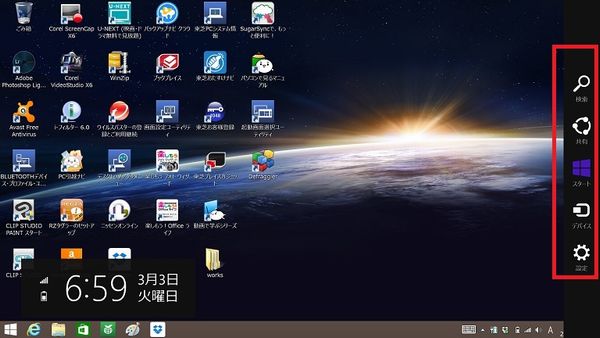
Windows 8独特のバーが、画面右端から現れる「チャーム」です。パソコンの終了や設定を行うときに呼び出す場合が多くなりますが、真ん中にスタートボタンもついており、スタート画面へ戻るときにも利用できます。
アナ六
「チャームを出さないと、パソコンを終了できないんでしたね」
デジ形
「チャームの『設定』アイコンを選び、『電源』を選ぶとスリープ、再起動、シャットダウンのメニューが出て、シャットダウンでパソコンを終了できる。だが、ほかにも終了する方法はいろいろあるぞ」
アナ六
「あれっ、そうでしたっけ?」
デジ形
「それはあとで教えるとして、チャームで一番重要なのは、今言った『設定』だな。パソコンの終了のほかにも、さまざまな設定を行えるんだ」
ミドリ
「『電源』など下半分の6個のアイコンは共通しているけれど、その上に出ているメニューは、アプリや画面ごとに違うよ。アプリのヘルプがここにある場合もあるから、覚えておきたいね」
アナ六
「アプリの使い方がわからなかったら、チャームの『設定』を見てみるんですね」
デジ形
「また、右下の『PC設定の変更』を選べば、さらにさまざまな設定を変更できるぞ」
アナ六
「これさえ覚えておけば、Windows 8はバッチリですね!」
デジ形
 「まだ説明は始まったばかりじゃねえか!」
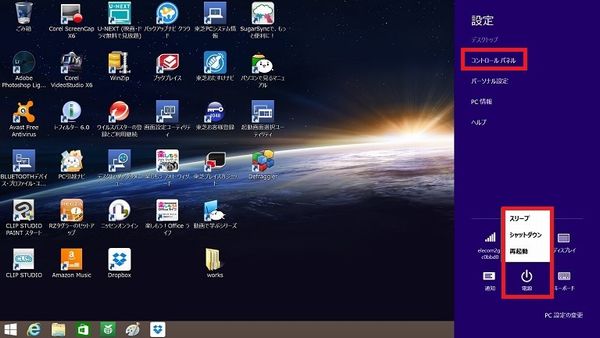
チャームの「設定」を選び、「電源」のメニューを表示したところ。デスクトップ画面の「設定」では、「コントロールパネル」も表示できます。
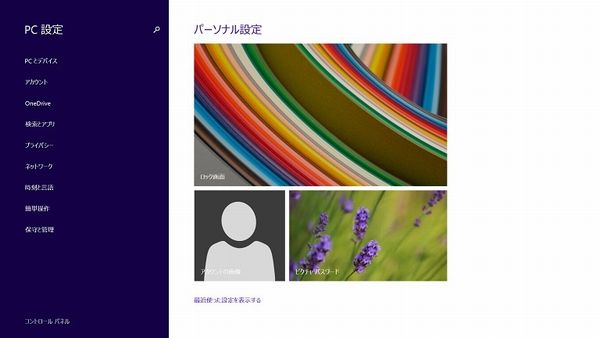
「設定」の右下にある「PC設定の変更」を選ぶと、ワンドライブ(OneDrive)やアカウント作成など、さらにさまざまな設定を行えます。
スタートボタンの右クリックで「シャットダウン」へ
アナ六
「チャームの次に覚えておきたいのは、どこですかね?」
デジ形
「そりゃあ、アレだな」
アナ六
「なるほど、アレだったんですね」
アナ六
「そうだ、アレだ」
デジ形
「で、アレってのはどこのアレで?」
ミドリ
 「落語みたいにとぼけた会話だねえ」
デジ形
「すまんな、『スタートボタン』と言いたかったんだ」
アナ六
「その“アレ”でしたか。でも、スタートボタンはWindows 8からアプリのメニューが出なくなって、あまり使わなくなりましたね」
デジ形
「確かに、クリックしてもデスクトップ画面からスタート画面に切り替わるだけだからな」
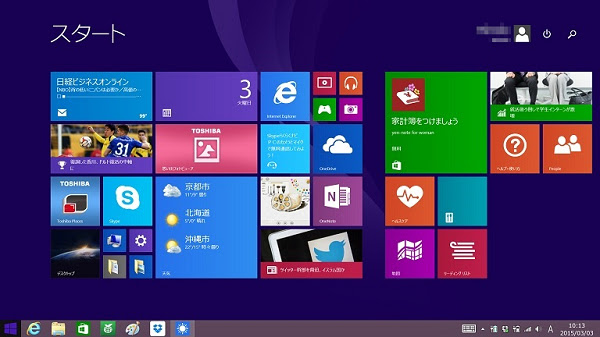
デスクトップ画面で左下のスタートボタンをクリックすると、スタート画面に移動します。再度クリックするとデスクトップ画面に戻ります。ちなみに「Windows 8.1 Update」からは、マウスポインタを画面下端へ移動することで、スタート画面やストアアプリの画面でもタスクバーが表示できるようになりました。
アナ六
「それなら、なんで覚える必要があるんですかい?」
デジ形
「そりゃあ、右クリックメニューでパソコンを終了できるからだ」
アナ六
「見慣れない文字が並ぶメニューの下のほうに『シャットダウン』の文字がありますね」
デジ形
「その『シャットダウンまたはサインアウト』から『シャットダウン』を選べば終了できるぞ」
ミドリ
「『スリープ』も『再起動』も選べるし、マウス操作のときは、こちらのほうがやりやすいだろうね」
アナ六
「右クリックってところを忘れないようにしねえと、画面が切り替わるだけで、先へ進めませんね」
デジ形
「そいつはアナ六がやりそうな“うっかり”だな」
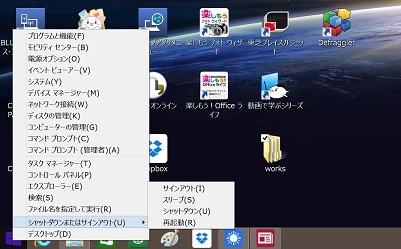
スタートボタンを右クリックしたときに表示されるメニュー。シャットダウン以外に、コントロールパネルを呼び出すことなどもできますが、難しい内容が多いので、「高度なメニュー」と呼ばれています。
よく使うアプリは「ピン留め」をしよう
アナ六
「パソコンの終わらせ方さえ覚えたら、あとはあまり変わりませんよねえ」
デジ形
「そんなことはねえぞ。以前のパソコンではスタートボタンをクリックして、メニューから使いたいアプリを選んで起動するって流れがあったが、Windows 8ではその手が使えなくなった」
アナ六
 「そういえば、最初にWindows 8のパソコンに触ったときに、アプリがどこにあるのかわからなくて困ったことを覚えていますぜ」
デジ形
「よく使うアプリは、スタート画面かデスクトップ画面のタスクバーに『ピン留め』して、すぐに起動できるようにしておくといいだろう」
アナ六
「じゃあ、『ピン留め』していないアプリってのは、どこにあるので?」
デジ形
「『アプリビュー』の画面に一覧表示されているぞ。スタート画面の左下に表示される矢印をクリックすると、アプリビューに切り替わる」
ミドリ
「タッチ操作の場合は、スタート画面を上方向にスワイプすると切り替わるね」
アナ六
「おおっ、アプリがズラリと並んでいますね」
デジ形
「ここでアプリを起動してもいいし、右クリックすれば、『ピン留め』をふくめたメニューが表示される」
アナ六
「ここで『ピン留め』しておけば、次回からは楽に起動できるんですね」
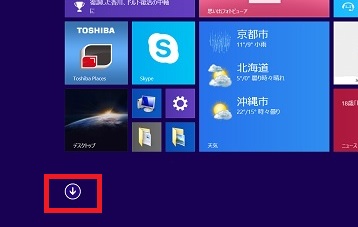
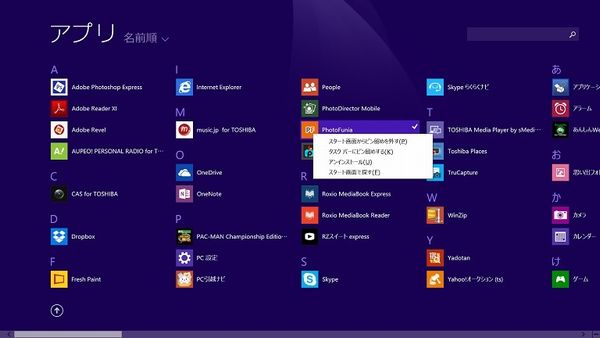
スタート画面で「↓」をクリックすると、アプリが一覧で並んだアプリビューの画面に切り替わります。ここでアプリのアイコンを右クリックしてメニューを選ぶと、スタート画面やタスクバーに「ピン留め」できます。ちなみに設定を変更することで、デスクトップ画面からスタート画面を飛ばして直接アプリビューへ移動することもできます。
「リボン」式メニューがついた「エクスプローラー」
アナ六
「アプリを操作できるようになったら、もうWindows 8はバッチリですよね?」
デジ形
「いや、まだ覚えておくべきことはあるぞ。それはエクスプローラー、平たくいえばウィンドウの操作だな」
アナ六
「エクスプローラーって、前回のワンドライブ(OneDrive)の話の中でもでてきましたね」
デジ形
「エクスプローラーでワンドライブが使えるって話だったな。だが、ここでまず説明したいのは、エクスプローラーのリボン方式のメニューだ」
アナ六
「リボンってえと、女の子が頭につける飾り……のわけはないですよね」
デジ形
「もちろん違うぞ。ワードやエクセル、ペイントなど、Microsoftのアプリに使われているメニュー方式で、ウィンドウの上部にメニューアイコンなどがズラリと並び、タブで切り替える仕組みのものだ」
ミドリ
「ジャマな感じがしたら、非表示にもできるね」
アナ六
「それがエクスプローラーにもついたってことで」
デジ形
 「その通りだ。エクスプローラーを最初に起動したときは、ウィンドウのタイトルが『PC』になっているが、このときは『コンピューターパネルを開く』や『プログラムのアンインストール』といったメニューを選べるぞ」
ミドリ
「Windows 8が出たときのエクスプローラーは、リボン式メニューじゃなかったから、コントロールパネルを開くのにちょいと手間がかかったねえ」
アナ六
「そういえば、ウィンドウの中にハードディスクのアイコンが表示されていますね」
デジ形
「うむ。Windows 7でいえば『コンピューター』のフォルダーに相当するわけだ」
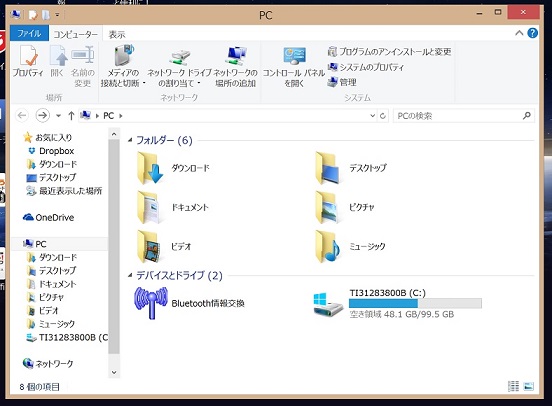
タスクバーの「エクスプローラー」のアイコンをクリックしたときに表示される「PC」のウィンドウ。上部にあるリボン式のメニューは「コンピューター」と「表示」をタブで切り替えることができます。
デジ形
「この『PC』ウィンドウの中にある『ピクチャ』フォルダーをダブルクリックして切り替えると、リボン式メニューの内容も替わり、コピー・移動・削除などのファイル操作が行えるようになる」
アナ六
「ファイルの移動ってのは、ファイルのアイコンをほかのフォルダーへドラッグするのが基本では?」
デジ形
「それもそうだが、タッチ操作のときなどはメニューから行うほうが誤操作の不安がなくていいかもしれねえぞ」
ミドリ
「パソコンのシャットダウンもそうだけど、自分のやりやすい方法を選べばいいんじゃないかね」
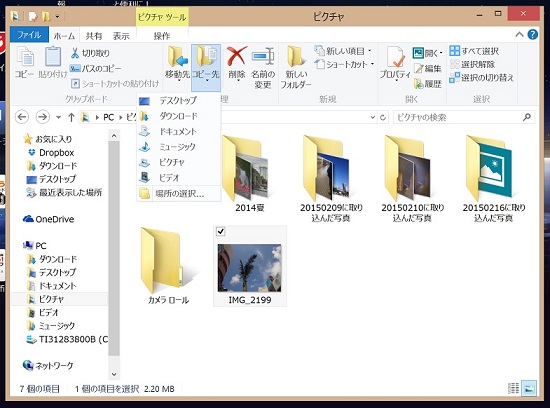
「ピクチャ」ウィンドウのリボン式メニューから「コピー先」を選んだところ。よく使うフォルダーもコピー先の候補として表示されるので、こちらのほうが早く操作できる場合もあるでしょう。
スタート画面
アナ六
「おや、これで終わりかと思ったら、まだ続くんですかい。次は一体何をとりあげるので?」
デジ形
「うむ、今回はWindows 7以前のパソコンからの買い替えということで、なじみ深いデスクトップ画面での操作に重点を置いて説明したが、やはり最後にスタート画面にも触れておこうと思ってな」
ミドリ
「スタート画面が今までと違うからって毛嫌いしないで、うまく使ってほしいものだねっ」
アナ六
「ではお尋ねしますが、スタート画面ってのは一体どういったもので?」
デジ形
「Windows 7以前では、スタートボタンのメニューからアプリを起動していたが、そのメニューの部分が拡大して画面上に表示されたものと考えればいいだろう」
ミドリ
 「簡単にいうと、アプリを選んで起動するための画面だね」
アナ六
「それは簡単すぎるような……」
デジ形
「ほかには、画面の右上に電源ボタンがついていて、やはりスリープ、シャットダウン、再起動から選べるようになっているぞ」
アナ六
「おおっ、ここからもパソコンを終了できるようになったんですね」
ミドリ
「Windowsタブレットなど、一部の機種にはこのボタンはついていないけどね」
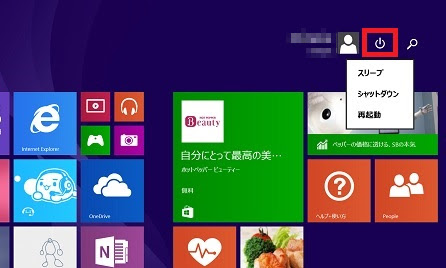
スタート画面の右上についている電源ボタン。これを使えばチャームを出さなくてもパソコンをシャットダウンできます。その右側には検索ボタンもついています。
デジ形
「さっきはアプリを起動するためと言ったが、スタート画面にはアプリ以外にも、ピクチャフォルダーやPC設定などが『ピン留め』されているぞ」
アナ六
「それって、クリックすればフォルダーが表示されるんですかい?」
デジ形
「うむ、もちろん背景もデスクトップ画面に切り替わる。ほかにも文書ファイルやお気に入りのWebサイトなど、あらゆるものが『ピン留め』できるようになった」
アナ六
「へえーっ。でも、そんなにいろいろピン留めすると、ごちゃごちゃしてわけがわからなくなるのでは?」
デジ形
「ただ追加していくだけでなく、使わなくなったアプリのピン留めを外すこともできるぞ。マウスの場合はアプリのタイルを右クリックして、メニューから選べる」
ミドリ
「ピン留めを外すだけだと、まだアプリは残っているけれど、『アンインストール』を選ぶとアプリが消えてしまうから、選び間違えないように注意したいね」
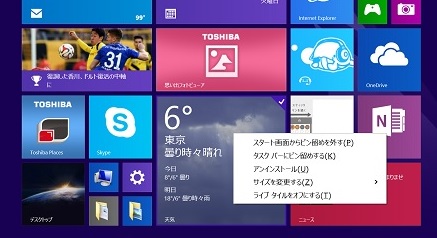
タイルを右クリックしてメニューを表示したところ。タイルのサイズは小・中・ワイド・大の4種類があります。「ライブタイル」をオンにすると、タイル上にアイコンではなく情報や画像が表示されます。
デジ形
「ほかにスタート画面では、いくつかのタイルのまとまりにグループ名をつけたり、タイルの大きさを変えたり、移動したりしてタイルの配置を整理できるぞ」
ミドリ
「タイルを移動するには、マウスの場合はタイルを直接ドラッグすればいいんだね。どんな順番に置いていくかっていうのを考えるのも面白いだろうね」
アナ六
「あっしの場合はもちろんゲームのタイルを一番手前に置きますぜ」
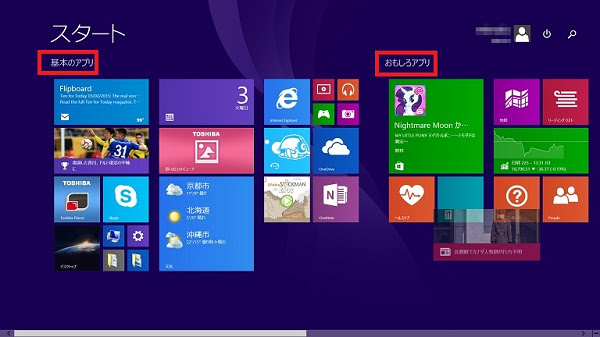
タイル以外の画面上でマウスを右クリックすると、グループ名をつけることができます。タイルをドラッグするとグループを越えて移動することができます。
デジ形
「最後に、画面下のスクロールバーの右端にある「-」をクリックすると、全体が縮小表示されて、横に続くタイル全体を見渡すことができるぞ」
アナ六
「へえーっ、そこからタイルを探して起動できるわけで?」
ミドリ
「残念だけど、クリックした部分を中心に元の大きさに戻るだけさ」
デジ形
「だが、これを使えばある程度タイルが増えてもアプリなどを探しやすいな」
アナ六
「画面を見ると、今の2倍ぐらいタイルを置けそうですねえ」
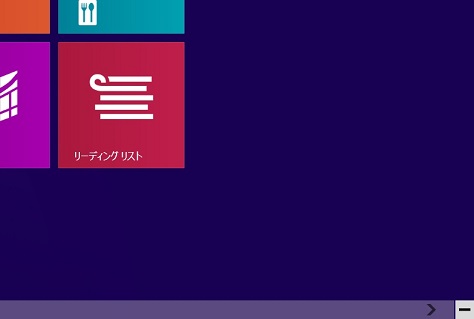
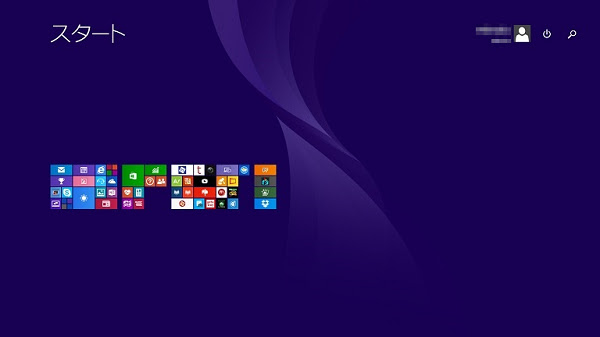
スクロールバーの右端にある「-」をクリックすると、下のような縮小表示になります。タッチ操作の場合は、指2本を開いた状態から閉じることで、画面を縮小できます。縮小表示のときにいずれかの部分をクリックすると、そこを中心に元の大きさに戻ります。
デジ形
「さあ、今回の話は終わりだ。約束の桜餅を買ってきてもらおうか?」
ミドリ
「ひな祭りの日には食べなかったから、楽しみさっ」
アナ六
 「あ、あいにく今日は持ち合わせがないもので、またの機会に……」
デジ形
「なんだと、100個買うと言ったのはどこのどいつだ!」
アナ六
「柏餅の季節まで勘弁してくださいっ、それではご免!」
デジ形
「ムムッ、逃げ足の速いヤツだ」
ミドリ
「柏餅まで待てだなんて、気の長い話だねえ」
※ソフトウェアのダウンロードは自己の責任において行ってください。また、ソフトウェアの質問は配信サイトの管理者にお問い合わせください。
※このコーナーで使用している画像は、それぞれのメーカー・運営会社等が著作権を有しています。
-
2018年11月28日
-
NEWぱそこんライフ講座
動画の見すぎに要注意!スマホの“ギガ”を節約しよう
スマホはもういらない!? もっとパソコンでLINEを活用しよう スマホはもういらない!? もっとパソコンでLINEを活用しよう 最近は「ギガ泥棒」という言葉をテ...
-
2018年11月21日
-
NEWぱそこんライフ講座
目指すはシニアインスタグラマー!インスタグラムに写真を投稿しよう
目指すはシニアインスタグラマー!インスタグラムに写真を投稿しよう 目指すはシニアインスタグラマー!インスタグラムに写真を投稿しよう ツイッターやフェイスブックは...
-
2018年11月14日
-
NEWぱそこんライフ講座
「インスタ映え」ってどういう意味?インスタグラムで写真を楽しもう!
「インスタ映え」ってどういう意味?インスタグラムで写真を楽しもう! 「インスタ映え」ってどういう意味?インスタグラムで写真を楽しもう! 最近のSNSで一番人気が...
-
2018年11月7日
-
NEWぱそこんライフ講座
【保存版】スマホで音楽を楽しもう!CDの曲をスマホで聴くには?
【保存版】スマホで音楽を楽しもう!CDの曲をスマホで聴くには? 【保存版】スマホで音楽を楽しもう!CDの曲をスマホで聴くには? 町に出ると、イヤホンやヘッドホン...
-
2018年10月24日
-
NEWぱそこんライフ講座
ブログにアップする写真をもっとキレイに仕上げたい!
ブログにアップする写真をもっとキレイに仕上げたい! ブログにアップする写真をもっとキレイに仕上げたい! ブログやSNSに載せる写真を選ぶとき、写りが今ひとつだな...
-
2018年10月17日
-
NEWぱそこんライフ講座
デマに惑わされないように!災害時こそ活用したいSNS
デマに惑わされないように!災害時こそ活用したいSNS デマに惑わされないように!災害時こそ活用したいSNS ツイッターなどのSNSは、災害時に家族と連絡を取り合...