



第38部・第5回 大画面でスリムなノートPC登場!

第38部 もっと知りたいWindows 10
第5回 大画面でスリムなノートPC登場!
●講座で使用しているノートパソコン
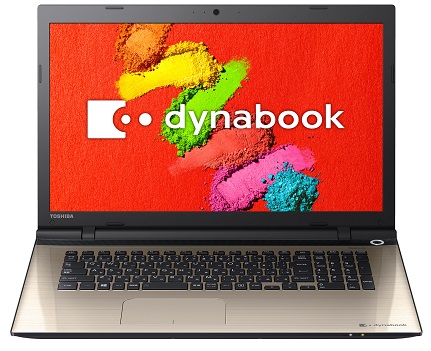
CPU:Core i5-5200U
メモリ:4GB
HDD:1TB
グラフィック:インテル HD グラフィックス5500(CPUに内蔵)
ディスプレイ:17.3型ワイドFHD
OS:Windows 10 Home 64ビット
大画面スタンダードノートPC「dynabook T67」
アナ六「ついこのあいだまで暑い暑いって言ってたような気がしますが、今年もあと2カ月なんですねえ」
デジ形「まったく、1年がアッと言う間だ。こんなふうに年々時間が短くなっていくような感覚はどうにかならねえものかな」
ミドリ「それが年をとるっていうことかもしれないさ」
アナ六「この仕組みがわかったら、ノーベル賞を取れますかね?」
デジ形「今ちょいと検索してみたが、すでにいろいろな説があるようだぞ。なるほど、年をとると新鮮な体験が少なくなるってのも、時間を短く感じる原因のひとつとして考えられているらしい」
アナ六「確かに子供のころは毎日が新鮮でしたが、今や目新しいことは何ひとつありませんからね」
ミドリ「初めてのことに、いろいろチャレンジするといいのかね」
デジ形 「ムフフ、オレは今、新鮮な体験をしているぞ」
アナ六「そんなことを言っても、いつものようにパソコンをいじっているだけじゃないですか。おやっ、なんだかいつもと様子が違いますね」
デジ形「いつもとパソコンが違うのがわかったか。これはdynabookの秋冬モデルのひとつ『dynabook T67』だ」
アナ六「つまり新しいパソコンに触って新鮮な体験をしているわけで。そいつはうらやましいですねえ」
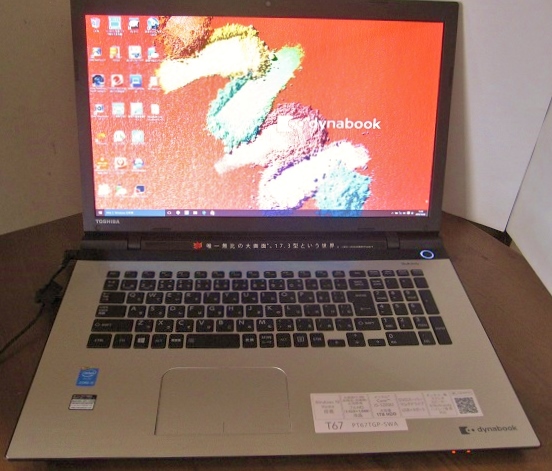
17.3型画面のスタンダードノートパソコン「dynabook T67」。広い画面とスリムな本体が印象に残ります。キーボードの手前には、大きめのクリックパッドも取り付けられています。
デジ形「第37部・第11回でも紹介しているが、こいつはスタンダードノートパソコンのジャンルに入っている機種で、従来のスタンダードモデルより画面がひと回り大きいのが特長だ」
ミドリ「通常が15.6型なのに対して、これは17.3型だね。ちなみにインチをセンチに直すと、15.6型は約40センチ、17.3型は約44センチだよっ」
アナ六「ひと回り大きいのはわかりましたが、これは何の長さなので?」
デジ形「テレビのサイズと同じく、四角い画面の対角線の長さだ」
アナ六「でも、サイズが大きくなると、それだけ重くなるっていうことでは?」
デジ形「確かに重くはなるが、それでも約2.9キロだ。基本はノートパソコンだから、持てないほどの重さじゃねえぞ」
ミドリ「家の中の好きな場所へ持っていって使うっていうのが、ノートパソコンのいいところだからねえ」
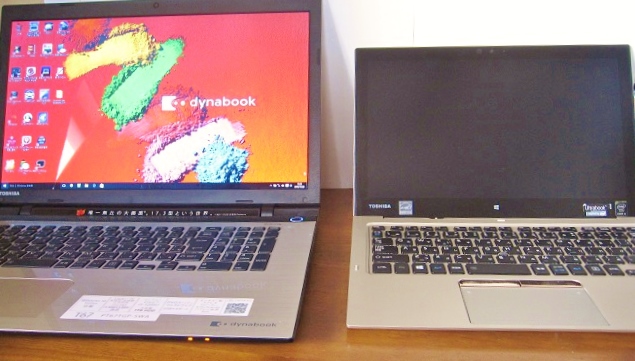
12.5型画面の機種と17.3型画面の「dynabook T67」を並べてみました。画面の大きさの差は歴然としていますが、スリムという点ではあまり違いがないようにみえます。
スリムな側面にDVDドライブを内蔵
デジ形「外観についてもう少し見ていこう。キーボードはテンキーもついたフルキーボードで、スッキリしたデザインになっているぞ」
ミドリ 「キーボードのキーが並んでいる部分は、パソコン本体を直接加工しているからスッキリして見えるね」
アナ六「あれっ、普通はそうやって作るんじゃないんですかい?」
デジ形「キーが並んでいる部分の板が本体でなく、別の部品になっているノートパソコンは意外と多いぞ」
アナ六「へえーっ、そいつは気づきませんでしたぜ」
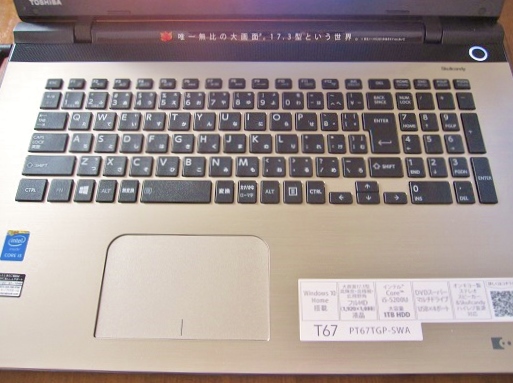
キーの周囲を仕切るものがなく、本体と一体で成型されたキーボード部分。テンキーも加わったフルキーボードなので、家計簿など数字を扱う作業もスムーズにできます。
デジ形 「本体は薄型ではあるが、側面にはDVDスーパーマルチドライブをはじめ、USB3.0をふくむ4つのUSBコネクタ、メモリカードを挿し込むブリッジメディアスロット、HDMI出力端子、LANコネクタなど、必要なインターフェースはひととおりそろっているぞ」
アナ六「へえーっ、こんなに薄いのにDVDドライブもついているとはすごいですねえ」
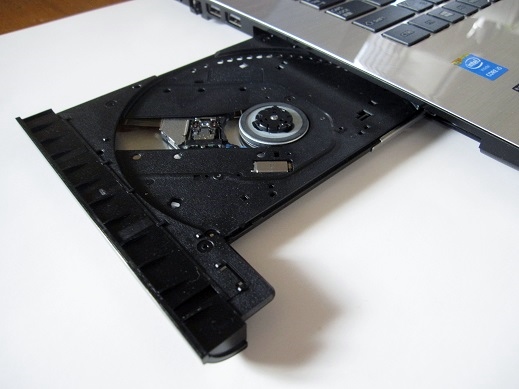
本体左側面にあるDVDドライブをオープンしたところ。この薄さでDVDドライブもついているというのは驚きです。
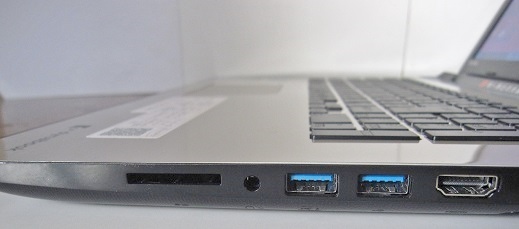
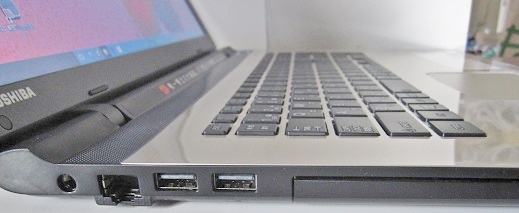
「dynabook T67」の両側面の写真。上の右側面には、左からブリッジメディアスロット、ヘッドホン端子、USB3.0コネクタ×2、HDMI出力端子がついており、下の左側面は左から電源コネクタ、LANコネクタ、USB2.0コネクタ×2、DVDスーパーマルチドライブがついています。
ウィンドウを並べても使いやすい大画面のメリット
デジ形「大画面のいいところは、当然ながらデスクトップが広いことだ。アプリやフォルダーなど、いくつものウィンドウを開いて並べても、あまり狭く感じないぞ」
アナ六「Windows 10のスタートメニューが、やたら小さく見えますね」
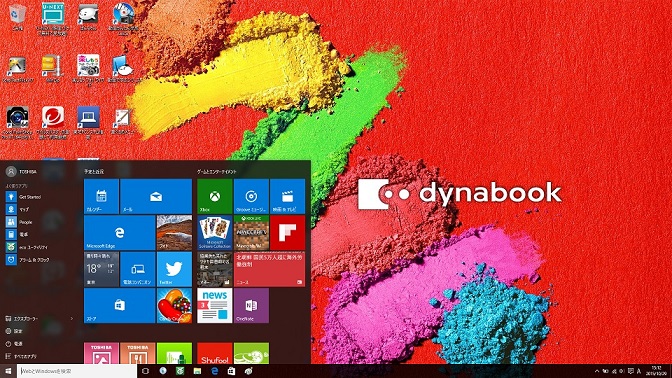
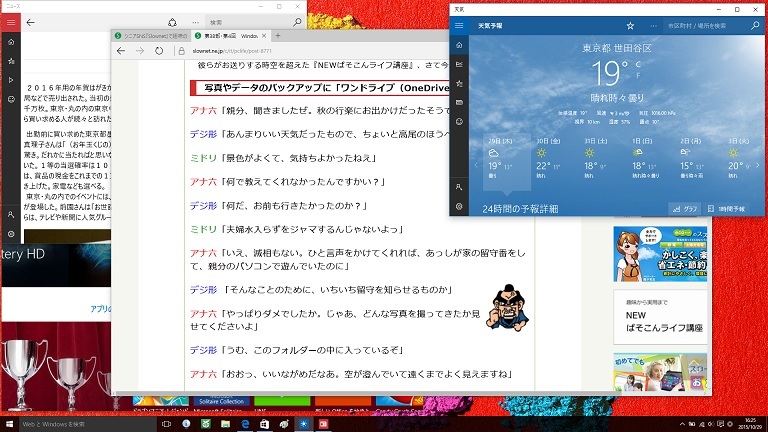
スタートメニューを開いて、いろいろなアプリを起動してウィンドウを並べました。画面が広いので、ウィンドウの大きさを調整すればうまい具合に並べられそうです。
デジ形「ここでちょいとWindows 10の豆知識をはさむが、ウィンドウをたくさん開いているとき、切り替えに便利なのがタスクバーの一番左にある『タスクビュー』ボタンだ」
アナ六「Windows 10の解説のときに教わったような気がしますぜ」
ミドリ「まあ、しょっちゅう使わないと覚えないだろうけどね」
デジ形「このボタンをクリックすると、表示されているウィンドウの縮小版がズラリと並び、使用したいウィンドウを選べるわけだ」
アナ六「ウィンドウがたくさん出ているときは便利ですね」
デジ形「まあ、大画面のdynabook T67なら、それほど使う必要はないかもしれねえけどな」
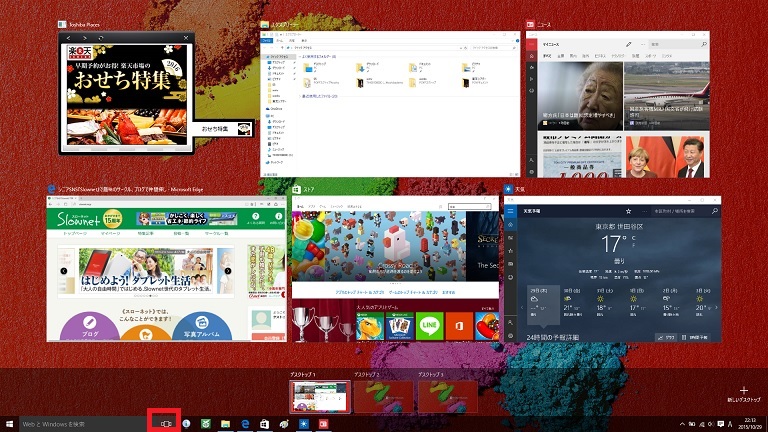
タスクバーのアイコンが並んでいる左端にあるタスクビューボタンを押すと、表示されているウィンドウが縮小して並びます。いずれかのウィンドウをクリックすると、そのウィンドウに切り替わります。
フルHDの大画面で映像を楽しもう
デジ形「この大画面で楽しみたいのが、写真や映像だ。dynabook T67は解像度の高い1920×1080ドットのフルHD画面でもあるからな」
アナ六「DVDドライブがついていますから、レンタルDVDの映画や、DVDに録画した映像を見ることもできますね」
デジ形「それだけじゃねえぞ。最近はテレビで見逃した番組を、Webサイトで見られるサービスなんかも始まっているし、定額料金で映画やドラマが見放題なんていうサービスもあるから、そういうのを楽しむのにもいいだろう」
ミドリ「もちろんテレビよりも画面は小さいけれど、フル画面で見ればなかなかの迫力だね」
アナ六「秋の夜長には最適ですねえ。寝不足で迎える翌日がつらいところですが」
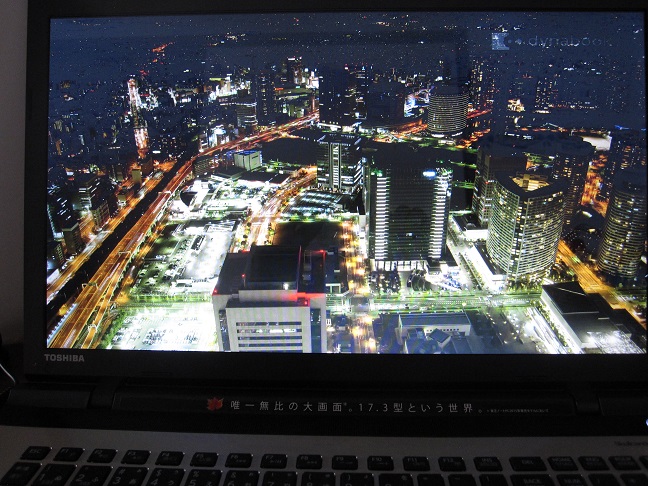
映像フォルダーに入っていたサンプル映像を見ているところです。細かな部分の動きまでがはっきりと再現されており、テレビを見るのとはまた違った感動がありました。
ハイレゾにも対応した迫力の音響
デジ形「音に関しても、dynabook T67にはオンキヨー製のスピーカーが内蔵されているし、『DTS Sound』でサラウンド音響や奥行きのある重低音を楽しめるぞ。さらに高音質のヘッドフォンを出している世界的オーディオブランド Skullcandyが音質設定をチューニングし、ハイクオリティサウンドを生み出している」
ミドリ 「ヘッドフォンで聴いても迫力のある音を楽しめるんだね」
アナ六「このDTSってヤツをオフにしたり、オンにしたりすると、あっしにも音の良さの違いがはっきりとわかりますぜ」
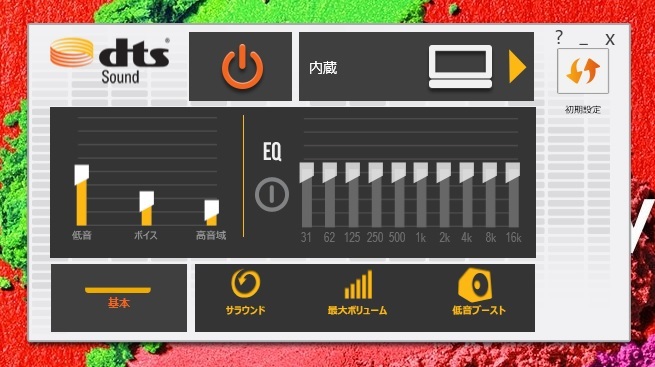
「DTS sound」のウィンドウ。音声出力としてパソコンのスピーカー、ヘッドフォン、外部スピーカーの3種類から選択でき、イコライザーなどを操作して好みの設定に変更できます。
デジ形「もうひとつ注目したいのが、ハイレゾ音源への対応だ。『TOSHIBA Media Player by sMedio TrueLink+』という音楽プレイヤーアプリが搭載されているが、これはハイレゾ音源の各種ファイル形式に対応しているぞ」
アナ六 「おおっ、ウワサのハイレゾ音源ですね」
ミドリ「第38部・第2回で紹介したばかりだね」
デジ形「このアプリの最初の画面は、ハイレゾ音源を配信している『e-onkyo music』にリンクしており、Webサイトへジャンプすることもできるぞ」
アナ六「それで欲しい曲をダウンロードするわけですね」
ミドリ「ただ、ハイレゾの高音質を楽しむには、DACっていう機器やハイレゾ対応のヘッドホンをつながないといけないけどね」
アナ六「秋の夜長をハイレゾ音源で楽しむのもいいかもしれませんね」
デジ形「夜長を楽しむ前に、音楽が気持ちよくてスヤスヤ眠っちまうんじゃねえのか?」
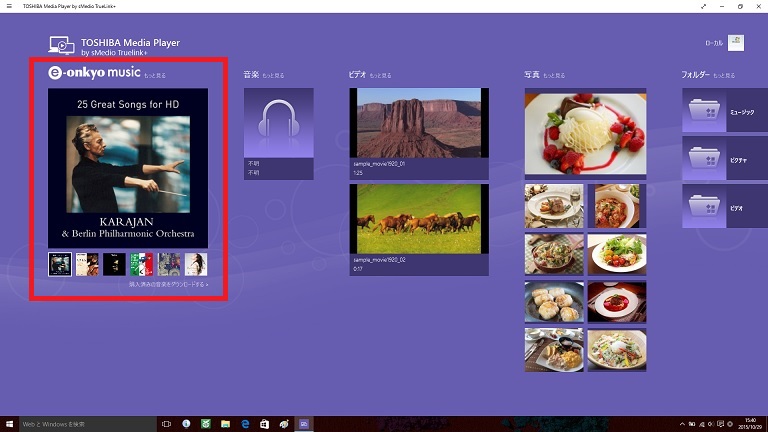
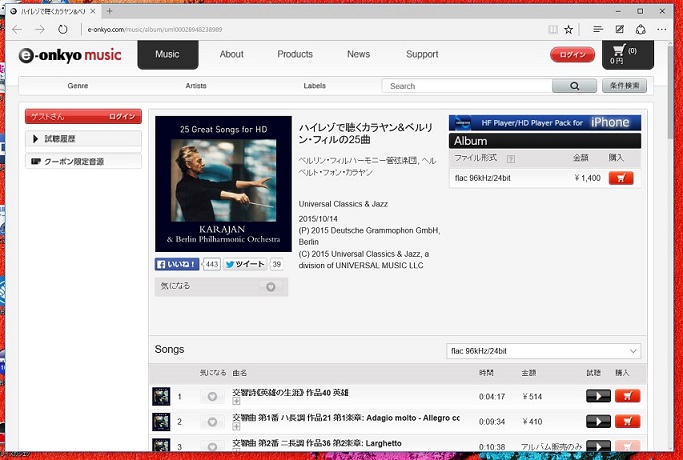
上が「TOSHIBA Media Player by sMedio TrueLink+」のトップ画面で、左側の「e-onkyo music」のところに表示されているジャケット写真をクリックすると、「e-onkyo music」のWebサイトにジャンプし、曲を購入することができます。
パソコン学習や写真管理も付属アプリでバッチリ
アナ六「しかし、Windows 10のパソコンをいきなり買っても、すぐに使えるようになるんですかねえ」
デジ形「パソコンに触れるのが初めてって人でない限りは大丈夫だ。しかも、Windows 10の基本が学べるアプリもついているからな」
アナ六「おおっ、そいつはありがたい。どういうアプリなので?」
デジ形「dynabookには『動画で学ぶシリーズ』という学習アプリがあるが、その中にある『動画で学ぶWindows 10』だ」
ミドリ「音声と動画で解説してくれるから、とてもわかりやすいね」
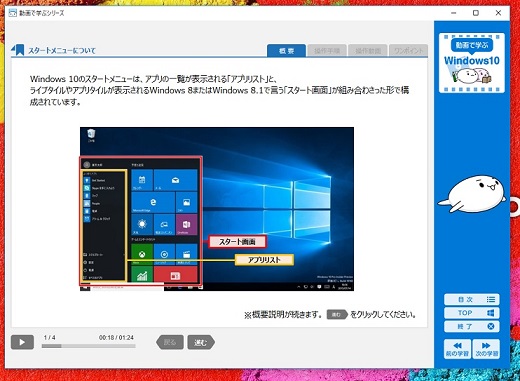
d「動画で学ぶWindows 10」の画面。音声ナレーション付きで見ることができ、目次から知りたい項目だけを選んで見ることもできます。
デジ形「ほかにもプレインストールされているアプリはいろいろあるぞ。以前から紹介している写真管理・編集アプリ『思い出フォトビューア』『思い出フォトビューア クッキングプラス』も引き続き搭載されている」
ミドリ 「『思い出フォトビューア』は第37部・第4回で詳しく解説しているよ」
アナ六「パソコンに入っている写真を自動的に整理してくれるアプリでしたね」
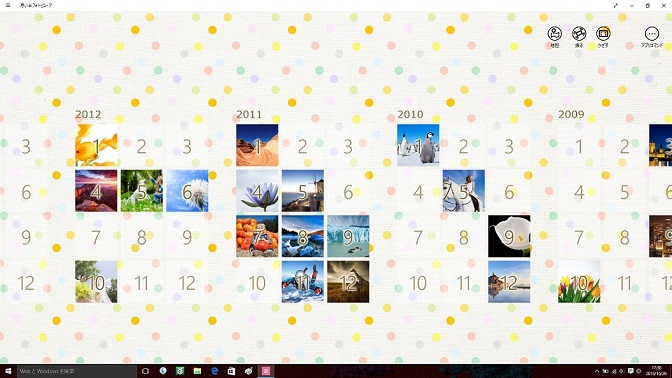
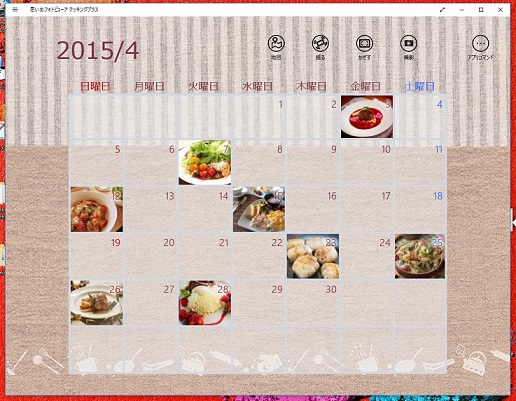
上が「思い出フォトビューア」で、下が「思い出フォトビューア クッキングプラス」の画面です。写真をカレンダーや季節ごとに分類して見ることができ、写真アルバムを作るなどの編集機能もあります。「クッキングプラス」は料理の写真だけを集めた「思い出フォトビューア」です。
デジ形「最後に紹介するのは、この秋冬モデルからdynabookのすべての機種に搭載されるようになった『トゥルーレコーダー(TruRecorder)』だ。会議や打ち合わせを録音するためのアプリで、話し手を区別できるのが大きな特長だ」
アナ六「へえーっ、あっしと親分とおかみさんで話しているのを録音しても、それぞれが区別できるっていうので?」
デジ形「うむ。録音したものから話し手をひとり選んで、その人の会話だけを抜き出して聞くこともできるぞ」
アナ六「誰が話しているのかわかるなんて、賢いアプリですねえ」
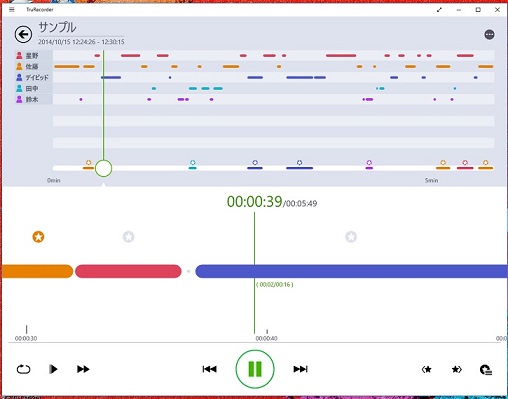
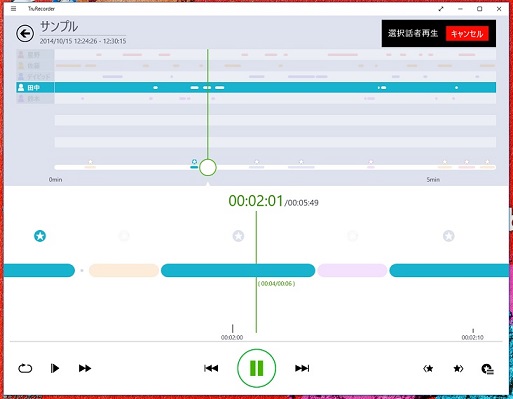
「トゥルーレコーダー(TruRecorder)」のサンプル音声を聞いているときの画面と、下は話し手のひとりを抜き出して聞く場合の画面です。ほかの機器で録音した音声ファイルも、このアプリに読み込んで話し手を分別することができます。
アナ六「いやあ、気に入りましたぜ。ぜひあっしにもこのパソコンを使わせてください」
デジ形「うむ、いいだろう」
ミドリ「おや、アナ六のいうことを聞くなんて珍しいね」
アナ六「こいつはありがてえ、じゃあさっそく」
デジ形「まずは『動画で学ぶWindows 10』をひととおり見て、Windows 10の仕組みを学ぶんだ」
アナ六「ええっ、お勉強ですかい!?」
デジ形「それが済んだら、オレがWindows 10についてテストするから、それに合格したら使わせてやろう」
アナ六「ひええっ、勉強とかテストとかは勘弁してくださいっ!」
ミドリ 「おやおや、たちまち消えちまったよっ」
デジ形「教え甲斐がないヤツだな」
※ソフトウェアのダウンロードは自己の責任において行ってください。また、ソフトウェアの質問は配信サイトの管理者にお問い合わせください。
※このコーナーで使用している画像は、それぞれのメーカー・運営会社等が著作権を有しています。
-
2018年11月28日
-
NEWぱそこんライフ講座
動画の見すぎに要注意!スマホの“ギガ”を節約しよう
スマホはもういらない!? もっとパソコンでLINEを活用しよう スマホはもういらない!? もっとパソコンでLINEを活用しよう 最近は「ギガ泥棒」という言葉をテ...
-
2018年11月21日
-
NEWぱそこんライフ講座
目指すはシニアインスタグラマー!インスタグラムに写真を投稿しよう
目指すはシニアインスタグラマー!インスタグラムに写真を投稿しよう 目指すはシニアインスタグラマー!インスタグラムに写真を投稿しよう ツイッターやフェイスブックは...
-
2018年11月14日
-
NEWぱそこんライフ講座
「インスタ映え」ってどういう意味?インスタグラムで写真を楽しもう!
「インスタ映え」ってどういう意味?インスタグラムで写真を楽しもう! 「インスタ映え」ってどういう意味?インスタグラムで写真を楽しもう! 最近のSNSで一番人気が...
-
2018年11月7日
-
NEWぱそこんライフ講座
【保存版】スマホで音楽を楽しもう!CDの曲をスマホで聴くには?
【保存版】スマホで音楽を楽しもう!CDの曲をスマホで聴くには? 【保存版】スマホで音楽を楽しもう!CDの曲をスマホで聴くには? 町に出ると、イヤホンやヘッドホン...
-
2018年10月24日
-
NEWぱそこんライフ講座
ブログにアップする写真をもっとキレイに仕上げたい!
ブログにアップする写真をもっとキレイに仕上げたい! ブログにアップする写真をもっとキレイに仕上げたい! ブログやSNSに載せる写真を選ぶとき、写りが今ひとつだな...
-
2018年10月17日
-
NEWぱそこんライフ講座
デマに惑わされないように!災害時こそ活用したいSNS
デマに惑わされないように!災害時こそ活用したいSNS デマに惑わされないように!災害時こそ活用したいSNS ツイッターなどのSNSは、災害時に家族と連絡を取り合...