


第38部・第13回 今が旬!Windows 10タブレット

第38部 もっと知りたいWindows 10
第13回 今が旬!Windows 10タブレット
●講座で使用しているノートパソコン
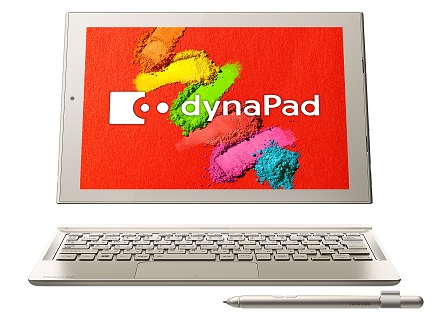
CPU:Atom x5-Z8300 1.44GHz
メモリ:4GB
ストレージ:128GBフラッシュメモリ
グラフィック:インテル HD グラフィックス(CPUに内蔵)
ディスプレイ:タッチパネル付き 12.0型WUXGA
OS:Windows 10 Home 64ビット
「大江戸ぱそこんライフ」
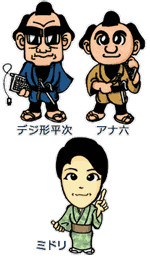
【登場人物紹介】
デジ形平次…江戸中に名を知られた腕利きの岡っ引。意外にも趣味はパソコンで、事件のない時は日がな一日ノートパソコンに向かっている。
アナ六…デジ形平次の子分で、名前のとおりのアナログ人間。パソコンを使いこなせるようになりたいが、いつもトンチンカンなことを言ってデジ形を呆れさせている。
ミドリ…デジ形平次の女房。パソコンに関してはデジ形より詳しいというのがもっぱらの噂。
彼らがお送りする時空を超えた『NEWぱそこんライフ講座』、さて今回のお話は……。
Windows 10のもうひとつの顔「タブレットモード」
アナ六「いやあ、もう2015年も終わりですねえ」
デジ形「アッと言う間だった気もするが、思い起こせばいろいろあったな」
アナ六「世界ではテロみたいな物騒な事件が多かったし、日本でも豪雨や噴火とか自然災害がすごかったですぜ」
ミドリ 「でも、日本人がノーベル賞をとったり、ラグビーのワールドカップで日本代表が活躍したり、うれしいニュースも多かったね」
デジ形「パソコン好きからすれば、今年はなんといってもWindows 10が一大ニュースだな」
アナ六「新しくなったことがいろいろあって、覚えるのが大変でしたぜ」
ミドリ「でも、評判はなかなかいいようだねっ」
デジ形 「無償のアップグレードができることもあってか、使っている人はかなり増えているようだな」
アナ六「見かけがWindows 7に近いっていうことで、あっしの周りではWindows 7からアップグレードするやつもいましたぜ」
デジ形「確かにWindows 10では、Windows 8のスタート画面がなくなってデスクトップ画面だけになったように見えるかもしれねえが、実はスタート画面も残っているぞ」
アナ六「Windowsボタンを押したときに出てくるスタートメニューに、スタート画面のようなアプリのタイルが並んだものが出てきますよね」
デジ形「それもそうなんだが、Windows 10には『タブレットモード』っていうのがある。これはWindows 8のスタート画面を引き継いだものといえるな」
アナ六「それは、名前のとおりWindowsタブレットで使うものなので?」
デジ形「その通りだ。おもに指先のタッチで操作を行うタブレットでは、デスクトップ画面よりもスタート画面のほうが操作しやすいからな」
アナ六「で、タブレットモードってのは、どうやって切り替えるんでしたっけ?」
デジ形「以下のとおり、アクションセンターを開くとボタンがあるぞ」
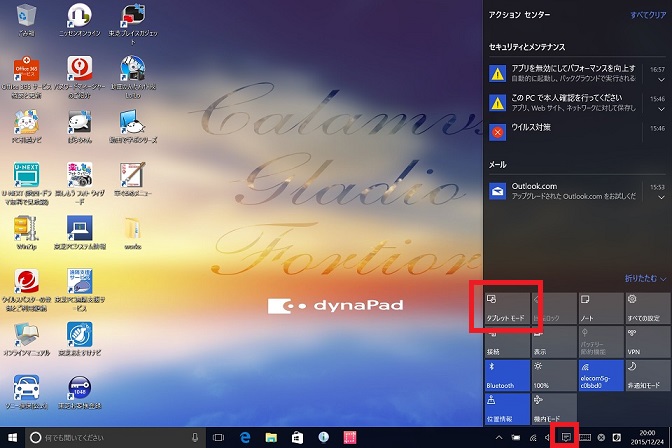
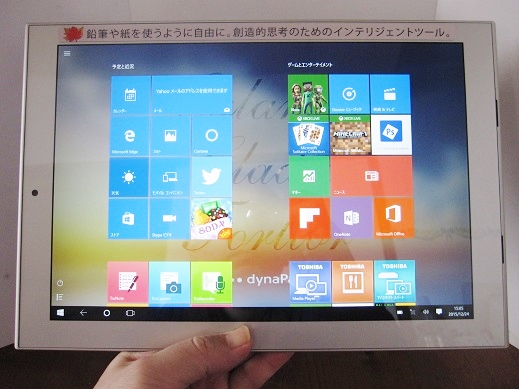
通知領域のアイコンをタップしてアクションセンターを表示し、タブレットモードを選ぶと、下の画面のようにタブレットモードに切り替わります。タッチ操作の場合、画面右端から左にスワイプしたときもアクションセンターが表示されます。
Windowsタブレットの新しいかたち「dynaPad N72」
アナ六「あれっ、親分が今使っているのは、ひょっとしたら新しいパソコンで?」
デジ形 「ようやく気がついたか。こいつは今回の秋冬モデルで発表された『dynaPad N72』だ」
アナ六「おおっ、dynabookではなく、『dynaPad(ダイナパッド)』ですね!」
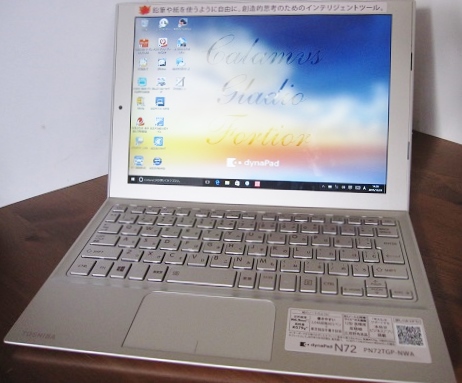
キーボードドックと接合した、ノートパソコンの形態のときの「dynaPad N72」。接合方式はマグネットで、画面を前後に倒すことはできませんが、収納するときはタブレットをキーボードにぴったり重ね合わせることができます。
デジ形「前にも紹介したが、これは12型画面のWindows 10タブレットで、キーボードにくっつければノートパソコンになる」
ミドリ「付属のデジタイザーペンを使った手書き入力も魅力だね」
アナ六「おやっ、タブレットのときは画面がタブレットモードなのに、キーボードと合体させると普通のWindows 10の画面になりましたぜ。さっきはアクションセンターってところで切り替えていたのに」
デジ形「これはノートパソコンとタブレットのどちらにもなるデタッチャブルパソコンならではの機能で、使うスタイルに合わせて自動的にモードが変わるわけだ」
アナ六「勝手に変わるなんて、便利ですねえ」
ミドリ「切り替えのメッセージから、どちらのモードにするか選ぶこともできるよっ」
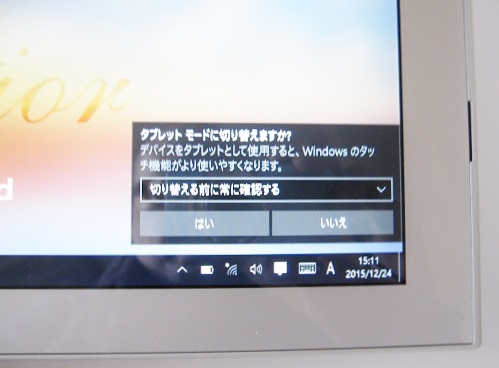
タブレットをキーボードから外したり、接合したときに表示されるモード切替の確認メッセージ。このメッセージを非表示にすると、タブレットモードに自動的に切り替えることができます。
「ハンバーガーボタン」でメニュー表示
アナ六「今回はこのパソコン、いやタブレットの紹介で?」
デジ形「dynaPadの詳しい紹介は次回以降に譲ることにして、今回はまず、Windows 10のタブレットモードについて解説しよう」
アナ六「でも、タブレットモードとか言っても、スタートメニューのタイルの部分が大きくなっただけなんですよね」
デジ形「まあ、基本的にはそう考えればいいんだが、まずはふたつの画面を比べてみよう」
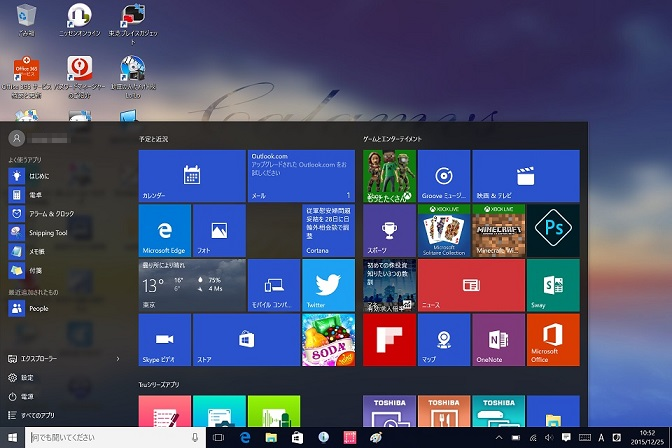
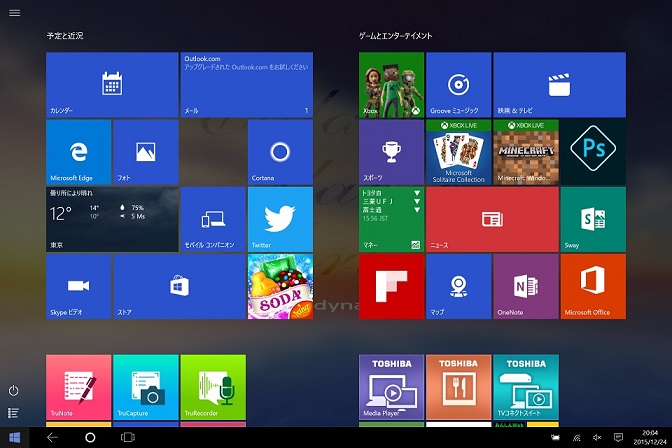
上がデスクトップ画面上でスタートメニューを開いたところで、下がタブレットモードの画面です。ちなみにスタートメニューには全画面まで拡大して開くモードもあり、タブレットモードの画面に近くなります。
デジ形「どうだ、違いが分かるか?」
アナ六「タブレットモードはスタートメニューが大きくなっただけのものかと思ってましたが、メニューの左側の部分がなくなってますね」
デジ形「画面の左下に電源ボタンと『すべてのアプリ』ボタンのアイコンはあるけどな。それ以外の部分っていうのは、左上の横3本線のアイコンをタップすると表示されるぞ」
ミドリ 「横3本線のアイコンっていうのは、『ハンバーガーボタン』って言われてるね」
アナ六「おっ、そのおいしそうな名前のボタンを押すと、本当にスタートメニューを大きくしたような感じになりますね」
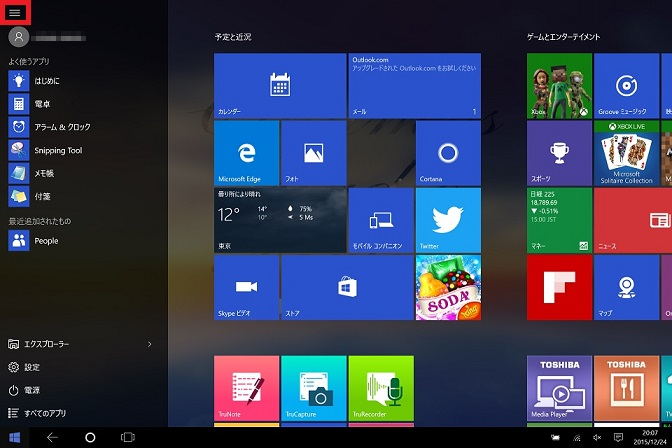
左上のハンバーガーボタンをタップして、「よく使うアプリ」や「エクスプローラー」などのメニューを表示したところ。複数のアカウントを登録してあるときは、一番上のアカウントのアイコンをタップすると、ほかのアカウントに切り替えることができます。
タスクバーのアプリアイコンが非表示に
デジ形「もうひとつ違いがあるんだが、わかるか?」
アナ六「ええっと、間違い探しですかい?難しいなあ」
デジ形「タスクバーに並んでいるアプリのアイコンが、タブレットモードの画面ではなくなっているだろう」
アナ六「そういえばそうですねえ。どこへ消えてしまったので?」
デジ形「要するにタブレットモードでは、タスクバーにあるアイコンからアプリを起動することができなくなるんだ」
ミドリ「それから当然のことだけど、デスクトップ画面に並んでいたアプリのショートカットアイコンも使えなくなるよっ」
アナ六「なるほど、よく使うアプリはタイルにして並べておけっていうことですね」
デジ形「まあ、『すべてのアプリ』から使いたいアプリを探すっていう手もあるが、ちょいと面倒だからな」
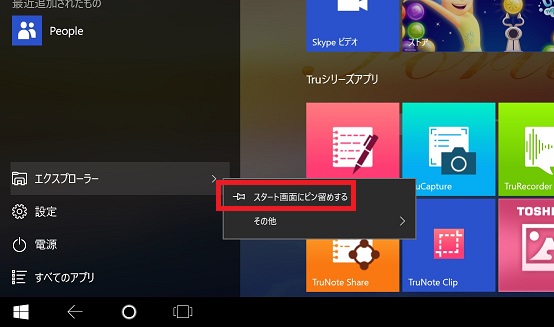
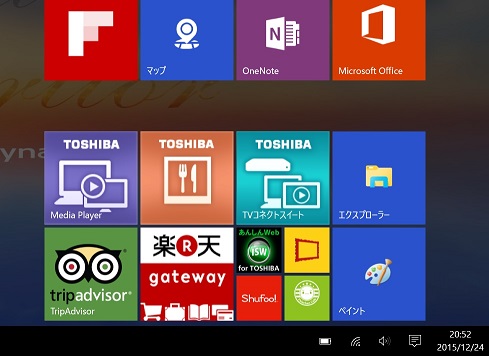
アプリ以外に、エクスプローラーなども「スタート画面にピン留めする」ことができ、タイルをタップすると全画面で表示されます。
タブレットモードのアプリは全画面表示
デジ形「次は、アプリの表示について説明するぞ。タブレットモードでは、アプリは基本的に全画面表示になる」
アナ六「それは、Windows 8のストアアプリと同じですね」
デジ形「うむ、Windows 8ではストアアプリとデスクトップアプリの2種類があったが、Windows 10ではどちらのアプリを起動しても全画面表示になるぞ」
ミドリ「エクスプローラー(フォルダー)のウィンドウも全画面になるんだねっ」
アナ六「フォルダーの表示なんて小さくてもいいのになあ」
デジ形「タブレットモードはタッチ操作向けだから、フォルダーも大きいほうが操作しやすいはずだぞ」
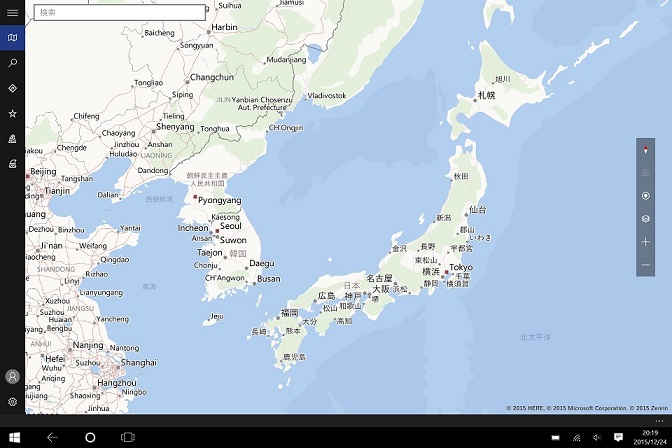
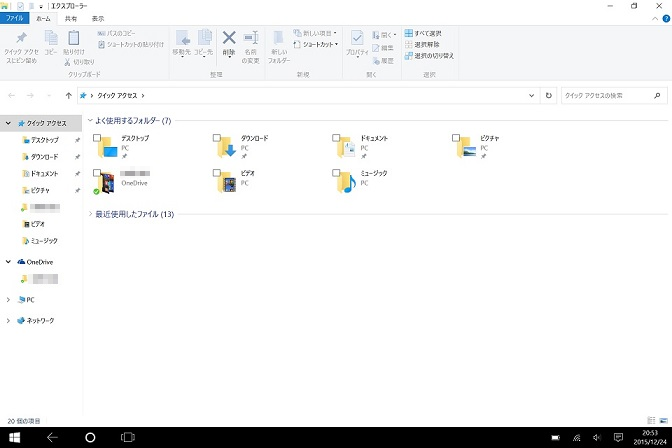
タブレットモードで全画面表示したときのマップアプリの画面とエクスプローラーの画面。エクスプローラーでフォルダー間のファイルの移動やコピーを行う場合は、上段のメニューから移動・コピー先のフォルダーを選ぶか、左側に並んでいるフォルダー名のところへファイルを直接ドラッグします。
アナ六「親分は最初に、“基本的に”全画面表示って言ってましたが、基本から外れた場合はどうなるんですかい?」
デジ形「よく聞いてたな。これはWindows 8のときからある機能だが、画面を分割して、複数のアプリを表示できる仕組みがあるんだ」
アナ六 「ええっと、スナックとかなんとかいう……」
ミドリ「スナップ機能だよっ!」
デジ形「このやり方を覚えておくと、より便利に使えるだろうな」
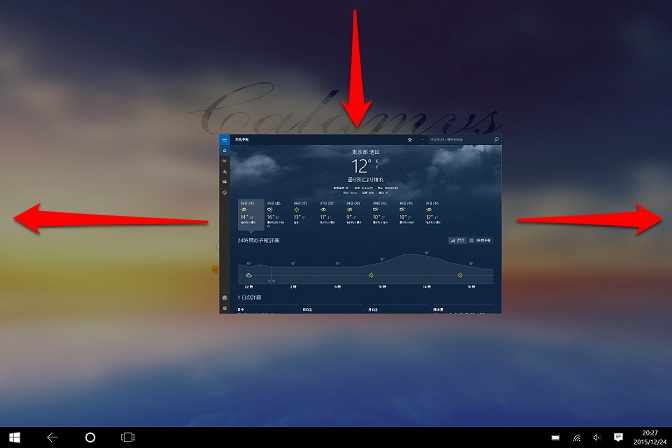
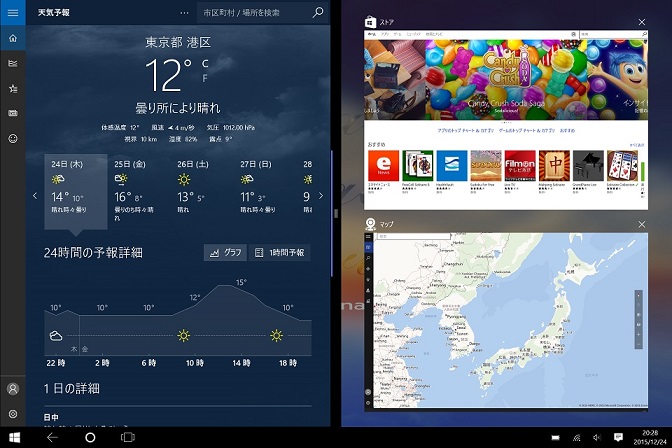
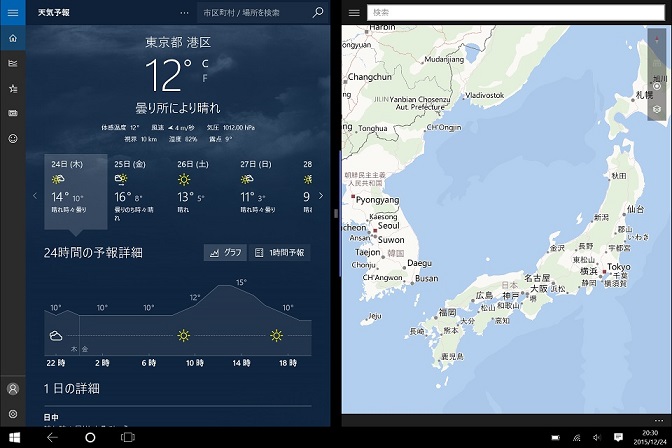
アプリの画面が表示されているとき、上端から下方向に指をスライドさせると、画面のように縮小表示されます。そこで指を左右いずれかに移動させると画面が半分に分割されます。反対側の半分には起動中のアプリが縮小表示され、タップするとそのアプリが分割表示されます。このスナップ機能はタブレットが横置きのときだけ使用できます。
タスクビューでアプリを切り替える
アナ六「デスクトップ画面では、いくつアプリを起動しても、ウィンドウをクリックしたりして切り替えることができましたが、全画面表示のタブレットモードでは、アプリをどうやって切り替えるので?」
デジ形「タスクバーにあるタスクビューのアイコンをタップするか、画面の左端から右へスワイプすればタスクビューに切り替わり、起動中のアプリの縮小画面が表示される。ここで使いたいアプリをタップすれば切り替わるっていうわけだ」
ミドリ「ちなみに縮小画面の右上についている×印をタップすると、アプリを終了できるよっ」
アナ六「なるほど、指先で画面をシャッとやれば、すぐタスクビューに切り替わるんですね。あれれっ、違うものが出てきましたぜ」
ミドリ「逆に右端から左へスワイプしたからだよっ。そうすると、最初に紹介したアクションセンターが出てくるのさ」
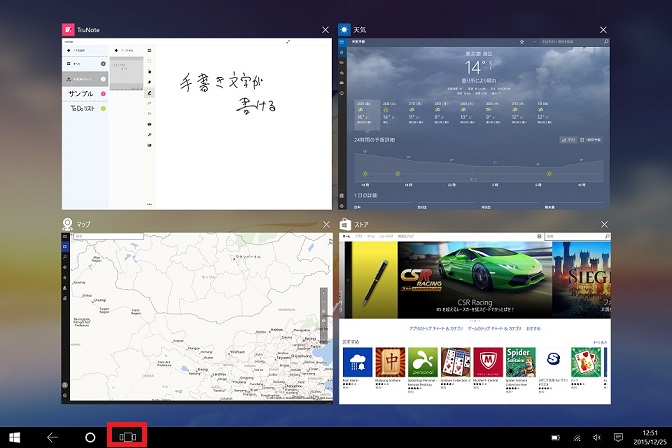
タスクビューの画面。タブレットモードでは、ここでアプリを切り替えることができます。デスクトップ画面でタスクビューを使うと、「仮想デスクトップ」という機能も使うことができます。
デジ形「ちなみにタブレットモードのときだけ、タスクバーには『←』のアイコンが表示されるが、これをタップすると、ひとつ前に表示していた画面に戻るぞ」
アナ六「これを使ってアプリを切り替えることもできるんですね。いろいろなやり方があるもので」
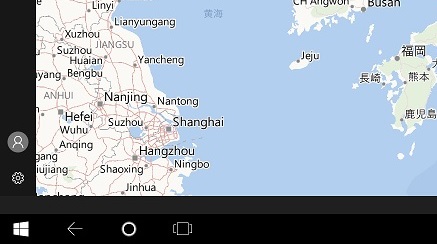
タブレットモードのタスクバーの部分を拡大してみました。Windowsボタンの右の「←」が「戻す」アイコンで、その右の円のアイコンは11月の大規模なWindowsアップデートで実装された「コルタナ」というナビゲーション機能の起動アイコンです。
デジ形「しかし、年が替わる前に、いいパソコンを手に入れたものだな」
アナ六「まったくうらやましい限りで。でも、それってパソコンなんでしょうか、タブレットなんでしょうか?」
ミドリ「それがわかったところで、何かが変わるわけでもないさ」
デジ形「単純に『dynaPad』と呼べばいいんんじゃねえか?」
アナ六 「いや、人に説明するときに何と言ったらいいか。こんな悩みを抱えたまま新年を迎えるとは……うーん」
デジ形「悩んでも仕方ねえとは思うけどな」
ミドリ「悩めるアナ六はほっといて、来年もよろしくお願いしますね!」
※ソフトウェアのダウンロードは自己の責任において行ってください。また、ソフトウェアの質問は配信サイトの管理者にお問い合わせください。
※このコーナーで使用している画像は、それぞれのメーカー・運営会社等が著作権を有しています。
-
2018年11月28日
-
NEWぱそこんライフ講座
動画の見すぎに要注意!スマホの“ギガ”を節約しよう
スマホはもういらない!? もっとパソコンでLINEを活用しよう スマホはもういらない!? もっとパソコンでLINEを活用しよう 最近は「ギガ泥棒」という言葉をテ...
-
2018年11月21日
-
NEWぱそこんライフ講座
目指すはシニアインスタグラマー!インスタグラムに写真を投稿しよう
目指すはシニアインスタグラマー!インスタグラムに写真を投稿しよう 目指すはシニアインスタグラマー!インスタグラムに写真を投稿しよう ツイッターやフェイスブックは...
-
2018年11月14日
-
NEWぱそこんライフ講座
「インスタ映え」ってどういう意味?インスタグラムで写真を楽しもう!
「インスタ映え」ってどういう意味?インスタグラムで写真を楽しもう! 「インスタ映え」ってどういう意味?インスタグラムで写真を楽しもう! 最近のSNSで一番人気が...
-
2018年11月7日
-
NEWぱそこんライフ講座
【保存版】スマホで音楽を楽しもう!CDの曲をスマホで聴くには?
【保存版】スマホで音楽を楽しもう!CDの曲をスマホで聴くには? 【保存版】スマホで音楽を楽しもう!CDの曲をスマホで聴くには? 町に出ると、イヤホンやヘッドホン...
-
2018年10月24日
-
NEWぱそこんライフ講座
ブログにアップする写真をもっとキレイに仕上げたい!
ブログにアップする写真をもっとキレイに仕上げたい! ブログにアップする写真をもっとキレイに仕上げたい! ブログやSNSに載せる写真を選ぶとき、写りが今ひとつだな...
-
2018年10月17日
-
NEWぱそこんライフ講座
デマに惑わされないように!災害時こそ活用したいSNS
デマに惑わされないように!災害時こそ活用したいSNS デマに惑わされないように!災害時こそ活用したいSNS ツイッターなどのSNSは、災害時に家族と連絡を取り合...