



第45部・第8回 「コルタナ」にいろいろ聞いてみよう
コルタナのアイコンを非表示に
デジ形「今回はコルタナの音声入力について説明しているが、そうすると、文字を入力する検索窓は必要なくなるよな?」
アナ六「話を聞き取ってくれるんだったら、いちいち文字を打つ必要はないわけで」
デジ形「で、そのいらない検索窓を隠す設定があるんだ」
アナ六「なるほど、検索窓ってけっこうスペースをとってますから、なければスッキリしますね」
ミドリ 「その分だけ、タスクバーにいろいろなアプリのアイコンを登録できるね」
デジ形「そのタスクバーの上にマウスポインタを置いて右クリックし、メニューから『Cortana』を選ぶと、設定を変更できるぞ」
アナ六「アイコンだけ表示するほかに、表示しないっていうのも選べるんですね。こいつはコルタナを使わない人向けで?」
デジ形「コルタナのアイコンが表示されていなくても、さっき言った設定をやっておけば、『コルタナさん』の呼びかけに応えてくれるぞ」
アナ六 「なるほど、それだったらアイコンがなくても平気ですね」
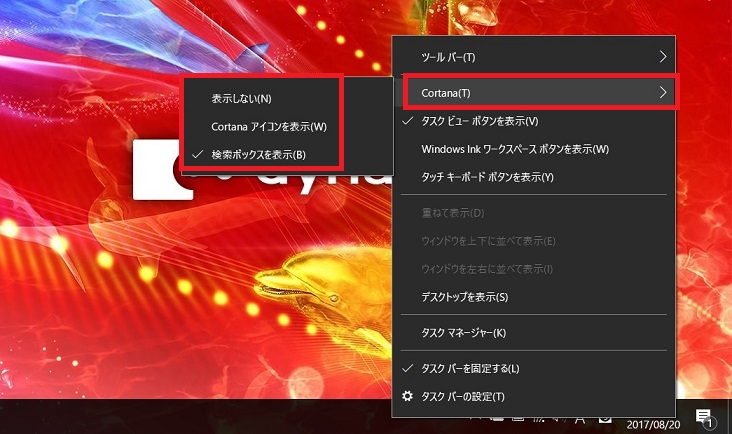

コルタナの表示を選ぶ設定画面と、設定後、アイコンのみになった状態のコルタナ。タスクバーの空いている部分を右クリックすれば、設定メニューが表示されます。
デジ形「あと、『Windowsキー+C』というショートカットキーで、コルタナの音声入力が起動するようになった。もちろんタスクバーにアイコンが表示されていなくても大丈夫だ」
ミドリ「『コルタナさん』って話しかけてもなかなか応じてくれなかったら、このショートカットキーを使うといいだろうね」
アナ六「『コルタナさん』って言うのが恥ずかしいっていうときは、この手があるんですね」
アプリの起動も音声で可能に
デジ形「で、コルタナが何の役に立ってくれるかだが、基本的にはネット検索だ。キーワードを音声入力すると、エッジが起動して検索結果が表示される」
アナ六 「検索をするときにはいいですけど、コルタナとおしゃべりしたいときに検索結果が出てくると、ちょいと残念な気持ちになりますね」
デジ形「じゃあ、検索以外には、どんな言葉に反応して、何をしてくれるかを解説していこう」
アナ六「『おはよう』とか、あいさつには返事してくれましたよね」
デジ形 「うむ。そこらへんの会話についてはあとでまとめるとして、まずはアプリの起動だ。『(アプリ名)を開いて』と頼めば、たいていはアプリを起動してくれるぞ」
アナ六「手を使わなくてもアプリを始められるなんて便利ですねえ」
ミドリ「『開いて』じゃなくて『開く』でもいいみたいだね」
デジ形「逆に『閉じる』はダメだな。あと、似たような名前のアプリがあるときは、それぞれのアイコンを表示して選ばせることもあるぞ」
アナ六「へえーっ、そんな手も使えるとはすごいですねえ」
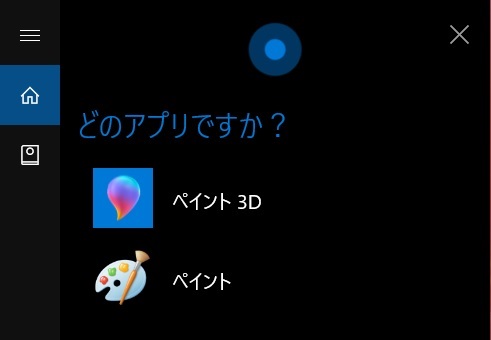
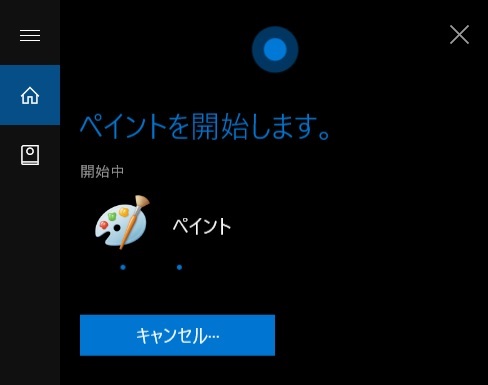
「ペイント」を開くように頼んだら、「ペイント」と「ペイント3D」のふたつのアイコンが出てきました。そのあと、もう一度「ペイント」と言うと起動しました。
気軽に使いたいアラームとリマインダー
デジ形「簡単に使えるのはアラームだな。『〇時〇分にアラーム』とか、『〇分後にアラーム』とか、『〇時に起こして』や『〇時に鳴らして』でもアラームを設定してくれる」
アナ六「へえーっ、言い方がひとつじゃないところがいいですねえ」
ミドリ「数字の発音によっては認識しにくい場合があるから、そこは注意したいね」
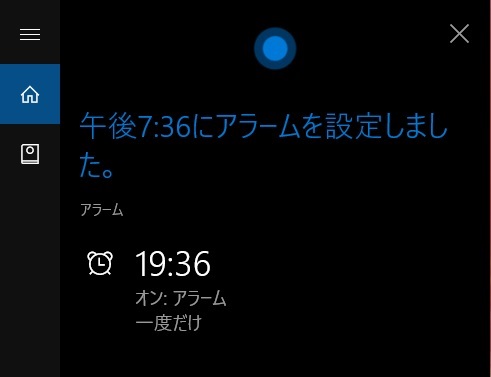
コルタナを使って、音声でアラームの設定をしたところ。これはアプリ「アラーム&クロック」を使用しており、一度設定したアラームの時間は、使用後もアプリに保存され、オンにすると再び使用できます。
デジ形「リマインダーやカレンダーの予定の設定もできるぞ。いろいろな言い方はあるが、リマインダーの場合は、最初に『リマインダー』って言ってから、内容や日時を順に設定するやり方がある」
ミドリ 「いっぺんに全部言ったら、うまく聞き取ってくれないかもしれないから、このやり方がオススメだね」
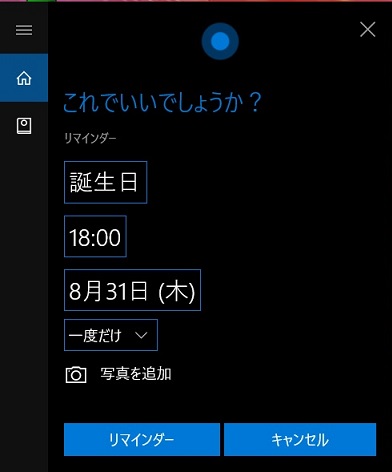
コルタナでリマインダーの設定をしたところ。「リマインダー」と告げてから、内容や日時を音声で指定しました。指定した時間になるとパソコンに通知が表示されます。
アナ六「カレンダーっていうのは、カレンダーアプリに予定を書いておいてくれるので?」
デジ形「そのとおりだ。カレンダーアプリを開けば内容を確認できるだろう。あと、コルタナに『今週のスケジュールは?』などと質問すれば、予定している内容がコルタナの画面上に一覧で表示されるぞ」
アナ六「へえーっ、カレンダーって、どうも入力するのが面倒なんですが、音声入力なら楽に使えそうですね」
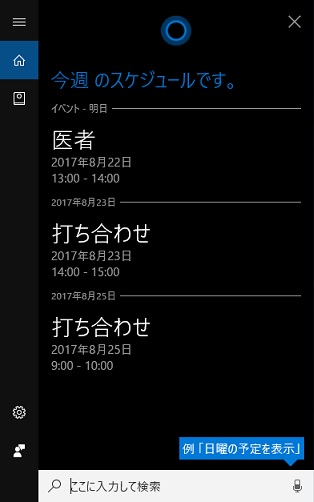
コルタナに話しかけて、今週のスケジュールの確認をしました。カレンダーアプリを起動しなくても予定を見られるので、たいへん便利です。
-
2018年11月28日
-
NEWぱそこんライフ講座
動画の見すぎに要注意!スマホの“ギガ”を節約しよう
スマホはもういらない!? もっとパソコンでLINEを活用しよう スマホはもういらない!? もっとパソコンでLINEを活用しよう 最近は「ギガ泥棒」という言葉をテ...
-
2018年11月21日
-
NEWぱそこんライフ講座
目指すはシニアインスタグラマー!インスタグラムに写真を投稿しよう
目指すはシニアインスタグラマー!インスタグラムに写真を投稿しよう 目指すはシニアインスタグラマー!インスタグラムに写真を投稿しよう ツイッターやフェイスブックは...
-
2018年11月14日
-
NEWぱそこんライフ講座
「インスタ映え」ってどういう意味?インスタグラムで写真を楽しもう!
「インスタ映え」ってどういう意味?インスタグラムで写真を楽しもう! 「インスタ映え」ってどういう意味?インスタグラムで写真を楽しもう! 最近のSNSで一番人気が...
-
2018年11月7日
-
NEWぱそこんライフ講座
【保存版】スマホで音楽を楽しもう!CDの曲をスマホで聴くには?
【保存版】スマホで音楽を楽しもう!CDの曲をスマホで聴くには? 【保存版】スマホで音楽を楽しもう!CDの曲をスマホで聴くには? 町に出ると、イヤホンやヘッドホン...
-
2018年10月24日
-
NEWぱそこんライフ講座
ブログにアップする写真をもっとキレイに仕上げたい!
ブログにアップする写真をもっとキレイに仕上げたい! ブログにアップする写真をもっとキレイに仕上げたい! ブログやSNSに載せる写真を選ぶとき、写りが今ひとつだな...
-
2018年10月17日
-
NEWぱそこんライフ講座
デマに惑わされないように!災害時こそ活用したいSNS
デマに惑わされないように!災害時こそ活用したいSNS デマに惑わされないように!災害時こそ活用したいSNS ツイッターなどのSNSは、災害時に家族と連絡を取り合...